首页 > 教程资讯 > 教程详情

win10如何查看电脑ip地址?win10电脑ip地址的查看教程

教程文章 老K说软件 2020-11-10
文章分享

有时候我们需要知道自己电脑的IP地址是多少,但很多用户不知win10如何查看电脑ip地址?不知道怎么看,其实非常简单,下面小编一起来看看win10电脑ip地址的查看教程吧。

win10如何查看电脑ip地址

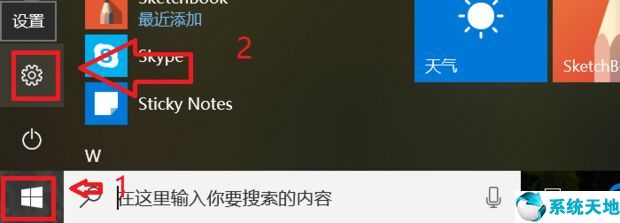
1打开窗口图标,点击【设置】选项。
win10如何查看电脑ip地址?win10电脑ip地址的查看教程

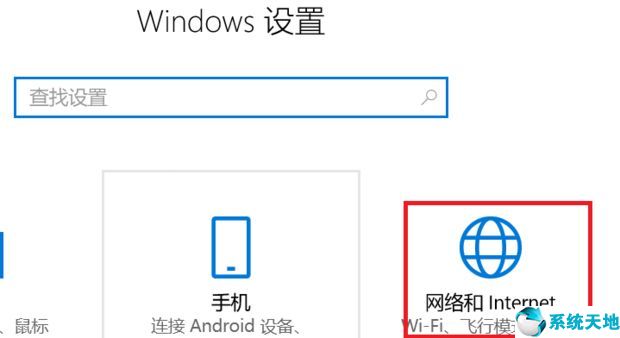
2找到【网络和Internet】设置并打开。

win10如何查看电脑ip地址?win10电脑ip地址的查看教程(1)

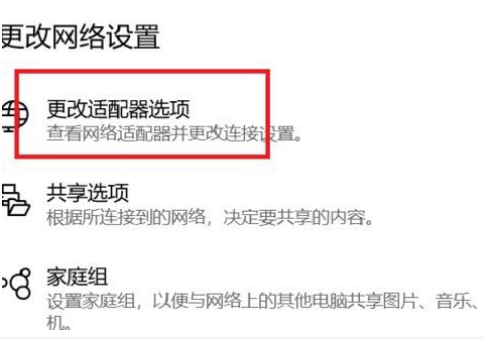
3在右面找到【更改适配器选项】并打开。

win10如何查看电脑ip地址?win10电脑ip地址的查看教程(2)

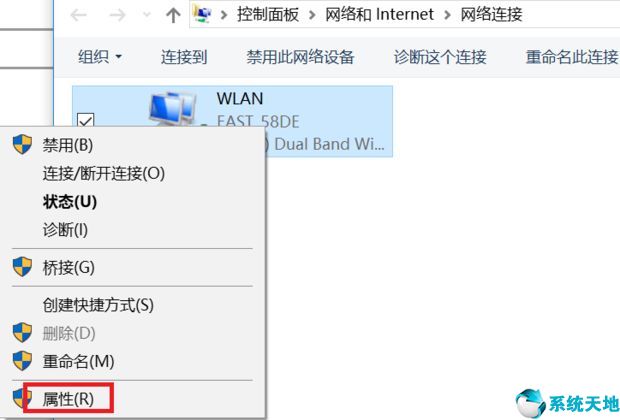
4找到你的本地连接,右键点击【属性】。

win10如何查看电脑ip地址?win10电脑ip地址的查看教程(3)

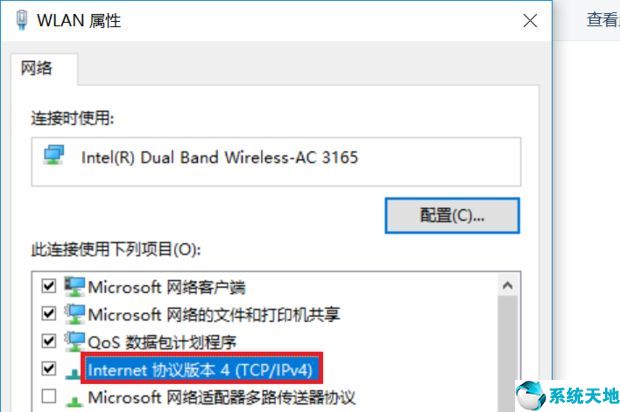
5这里双击Internet协议版本4(tcp/IP v4)。

win10如何查看电脑ip地址?win10电脑ip地址的查看教程(4)

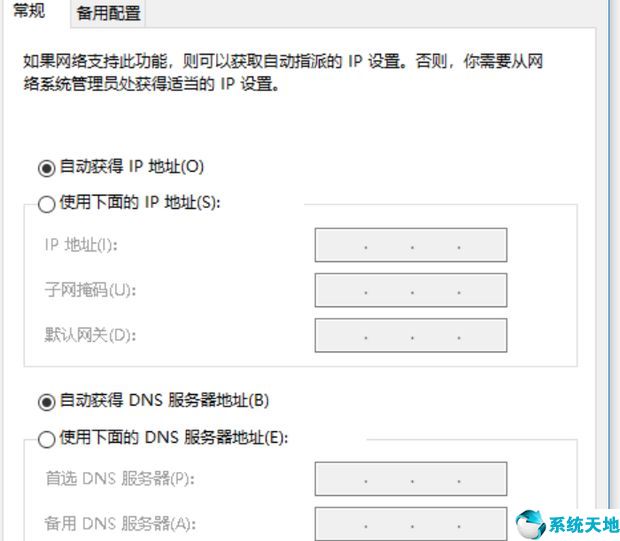
6小编这里是自动获取IP,所以看不到。

win10如何查看电脑ip地址?win10电脑ip地址的查看教程(5)

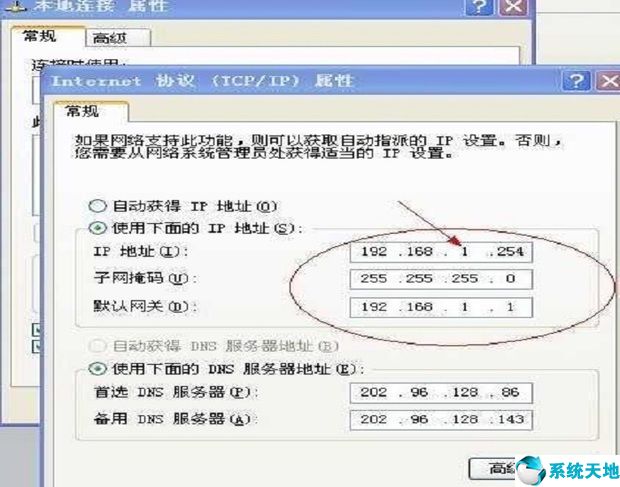
7如果你的电脑不是自动获取IP地址,那么大概就会如图显示。

win10如何查看电脑ip地址?win10电脑ip地址的查看教程(6)