WiFi在我们日常生活中扮演了越来越重要的角色。WiFi一般只用在最初连接时输入一次密码后,下次连接就再也不用自己手动输入密码。因为长期不输入密码,我们很可能会忘记自家的WiFi密码。那么WiFi密码了怎么办?近日,下面小编教你一招win10找回WiFi密码的方法,一起来看看吧。
WiFi密码了怎么办
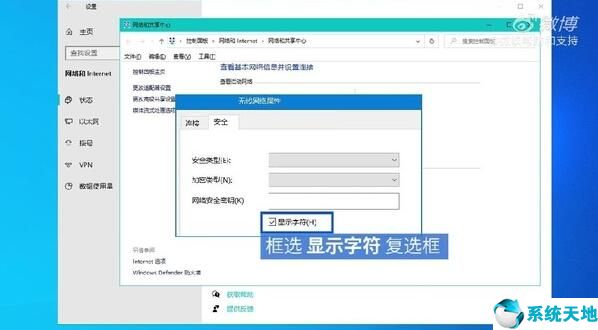
在Windows中查找WiFi密码的方法如下:点击“开始”-“设置”按钮(或按快捷方式windows+i),打开设置界面选择“网络和Internet”-“状态”,点击“网络共和中心”,选择你的WLAN网络名称,点击“无线属性”,再点击“安全”选项卡,框选“显示字符”复选框,即可显示你的WiFi密码!