首页 > 教程资讯 > 教程详情

安全模式不能联网怎么办?win10安全模式无法联网的解决教程

教程文章 糖糖 2020-11-10
文章分享

很多用户们在使用电脑的时候,在电脑有问题的时候,都会需要进入安全模式,很多用户都会遇到在安全模式却不能联网的问题,win10安全模式不能联网怎么办?相信很多用户会束手无策,接下来就由小编教你win10安全模式无法联网的解决教程吧。

win10安全模式不能联网怎么办:

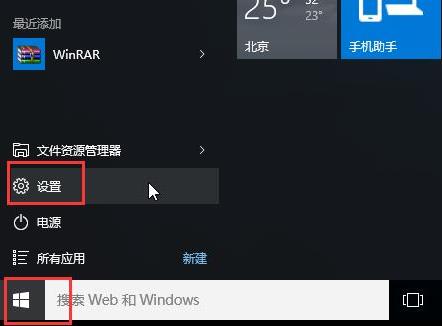
1、点击“开始”,找到“设置”
安全模式不能联网怎么办?win10安全模式无法联网的解决教程

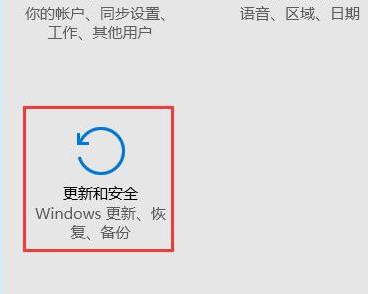
2、点击“更新和安全”

安全模式不能联网怎么办?win10安全模式无法联网的解决教程(1)

3、点击左侧的“恢复”选择“立即重新启动”

安全模式不能联网怎么办?win10安全模式无法联网的解决教程(2)

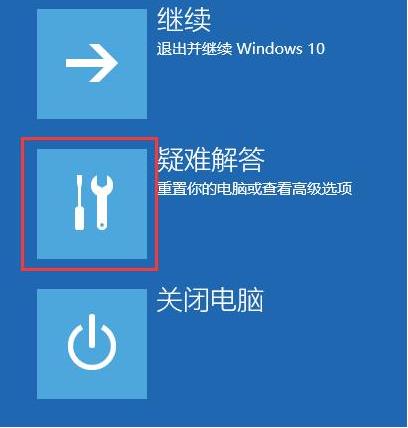
4、进入安全操作后点击“疑难解答”

安全模式不能联网怎么办?win10安全模式无法联网的解决教程(3)

5、选择“高就选项”

安全模式不能联网怎么办?win10安全模式无法联网的解决教程(4)

6、点击“启动修复”

安全模式不能联网怎么办?win10安全模式无法联网的解决教程(5)

7、点击“重启”按钮

安全模式不能联网怎么办?win10安全模式无法联网的解决教程(6)

8、选择第五项“启用带网络连接的安全模式”

安全模式不能联网怎么办?win10安全模式无法联网的解决教程(7)

9、即可联网进入安全模式

安全模式不能联网怎么办?win10安全模式无法联网的解决教程(8)