使用win10电脑的时候,遇到电脑系统的问题时,很多用户会进入安全模式进行操作,但完成后有时候却会遇到无法退出的情况,那么安全模式怎么退出呢,下面就一起来看看win10彻底退出安全模式教程吧。
win10安全模式怎么退出
1、点击左下角打开“运行”
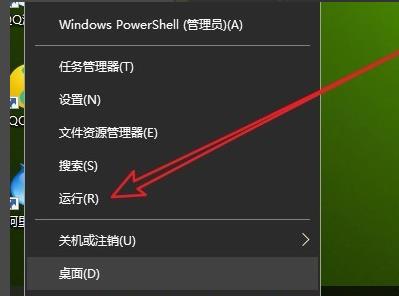
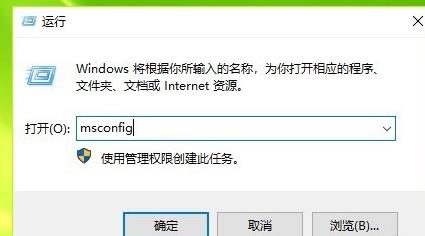
2、在运行窗口输入“msconfig”
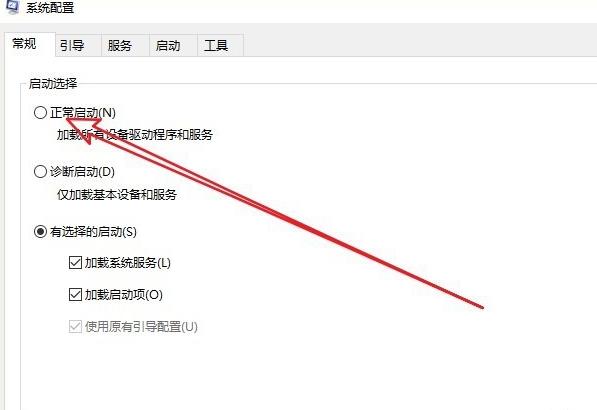
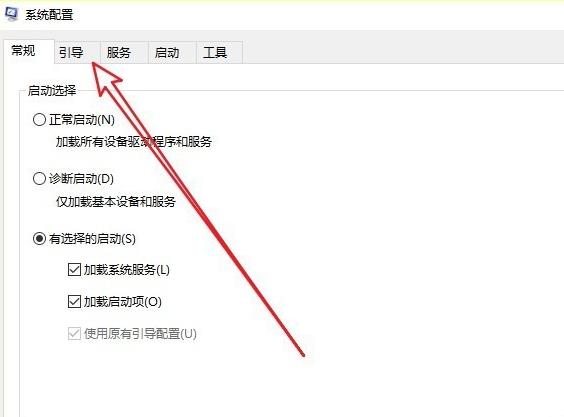
3、在打开的窗口点击“正常启动”
4、选择“引导”
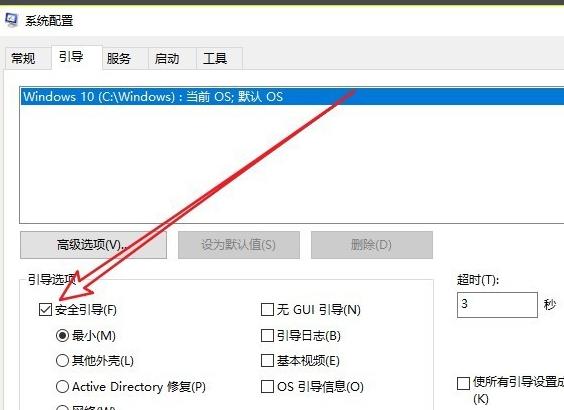
5、查看“引导选项”
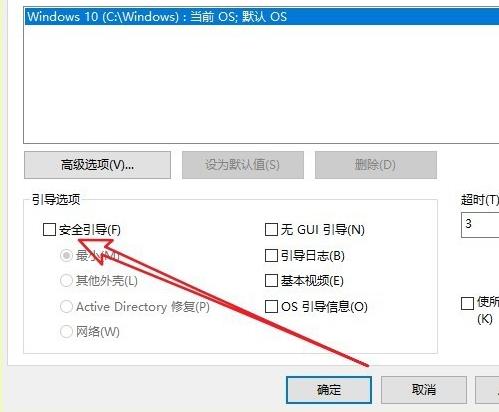
6、把√取消即可
方法二
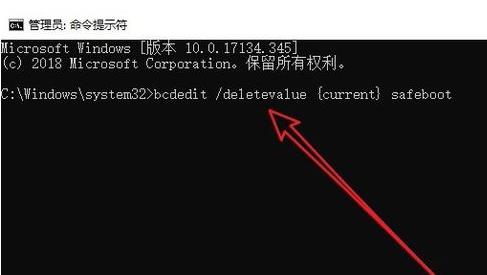
1、右击“开始”选择“命令提示符(管理员)”
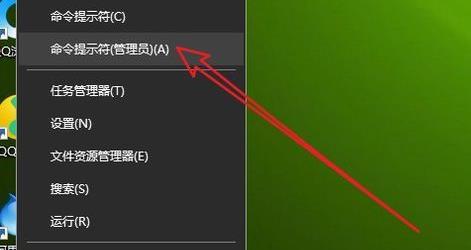
2、输入 bcdedit /deletevalue {current} safeboot 后回车,重启计算机即可