首页 > 教程资讯 > 教程详情

win10不能上网怎么办?win10系统dhcp服务异常上不了网的处理教程

教程文章 极客小林 2020-11-10
文章分享

大部分用户在使用电脑的时候,都会遇上各种各样棘手的问题吧,比如dhcp服务异常导致不能上网的问题,那么win10不能上网怎么办呢?就此问题,小编整理了win10系统dhcp服务异常上不了网的处理教程吧。

win10不能上网怎么办:

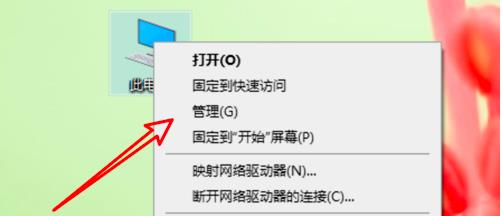
1、右击此电脑的“管理”

win10不能上网怎么办?win10系统dhcp服务异常上不了网的处理教程

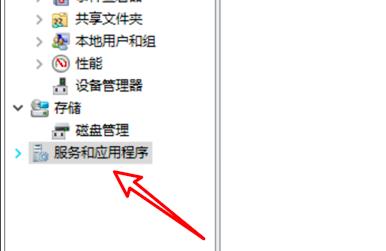
2、点击左侧的“服务和应用程序”

win10不能上网怎么办?win10系统dhcp服务异常上不了网的处理教程(1)

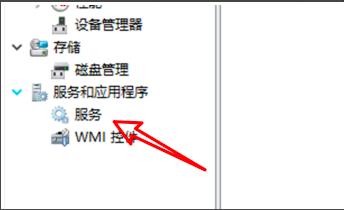
3、点击“服务”

win10不能上网怎么办?win10系统dhcp服务异常上不了网的处理教程(2)

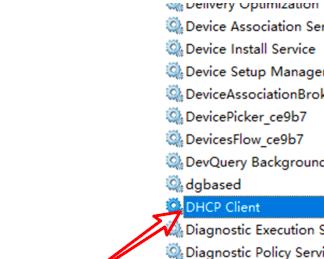
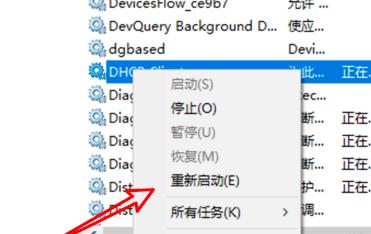
4、找到“dhcp client”,右键点击

win10不能上网怎么办?win10系统dhcp服务异常上不了网的处理教程(3)

5、点击“重新启动”即可

win10不能上网怎么办?win10系统dhcp服务异常上不了网的处理教程(4)