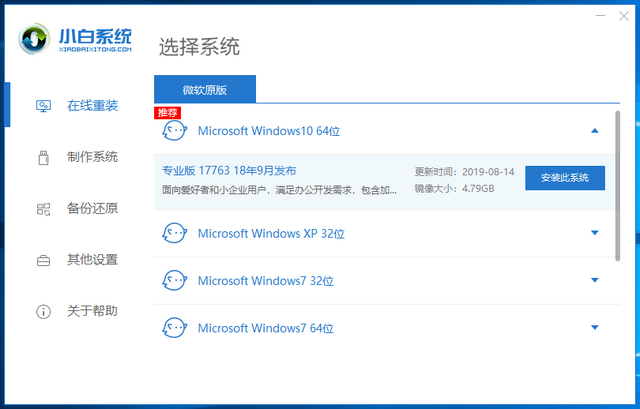
为了提升用户体验度,微软会定期推送windows10系统更新,但最近一些用户反映Win10系统出现了检测不到更新,无法升级Win10版本的问题。win10专业版无法升级怎么办?下面小编介绍解决方法,一起来看看吧。
win10专业版无法升级怎么办
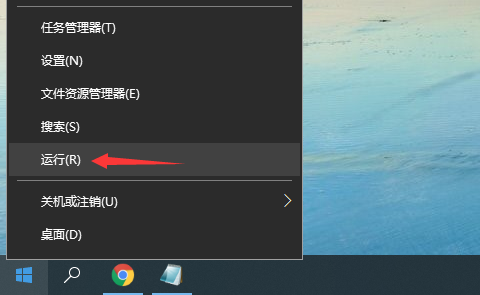
1、右键开始菜单,点击“运行”。
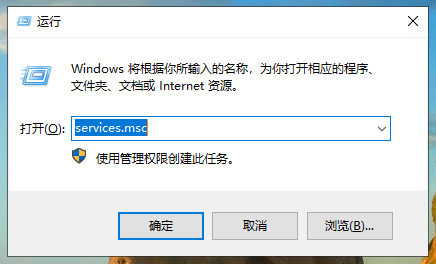
2、在运行窗口内输入命令“services.msc”后按下回车键打开“服务”。
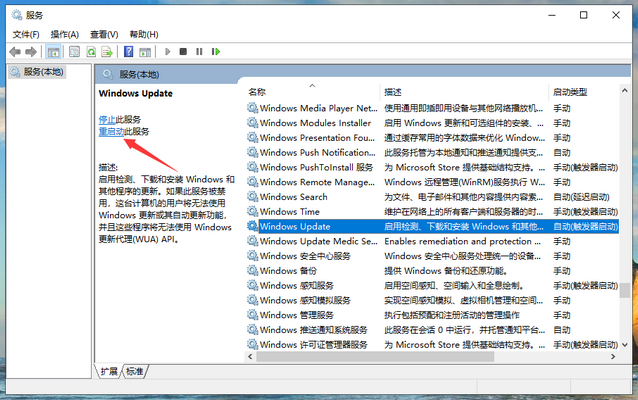
3、在服务窗口中找到Windows Update服务,选择该服务,然后点击“重启动此服务”。
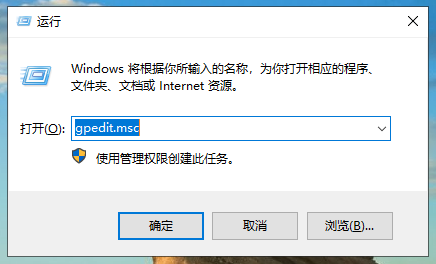
4、再次打开运行窗口,输入命令“gpedit.msc”按下回车键打开本地组策略编辑器。
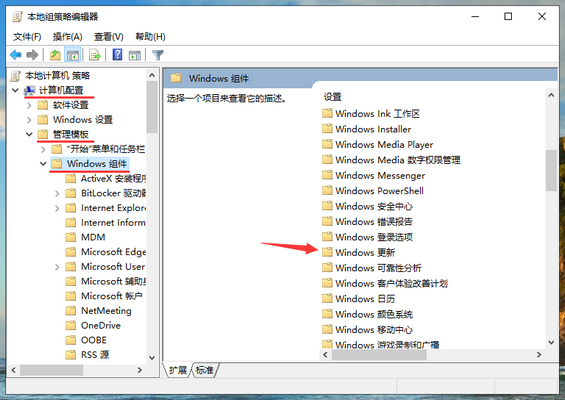
5、在本地组策略编辑器中,依次展开“计算机配置”→“管理模板”→“Windows 组件”,然后在左侧打开“Windows更新”。
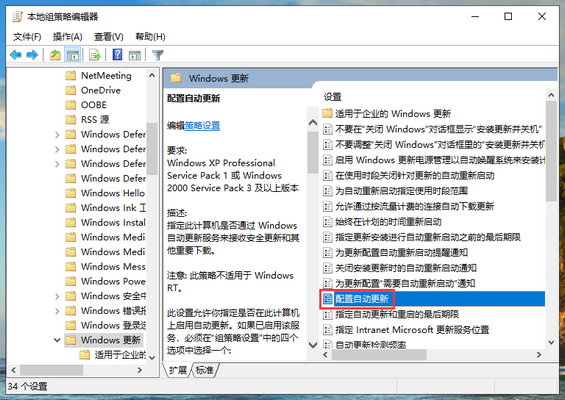
6、找到并双击“配置自动更新”。
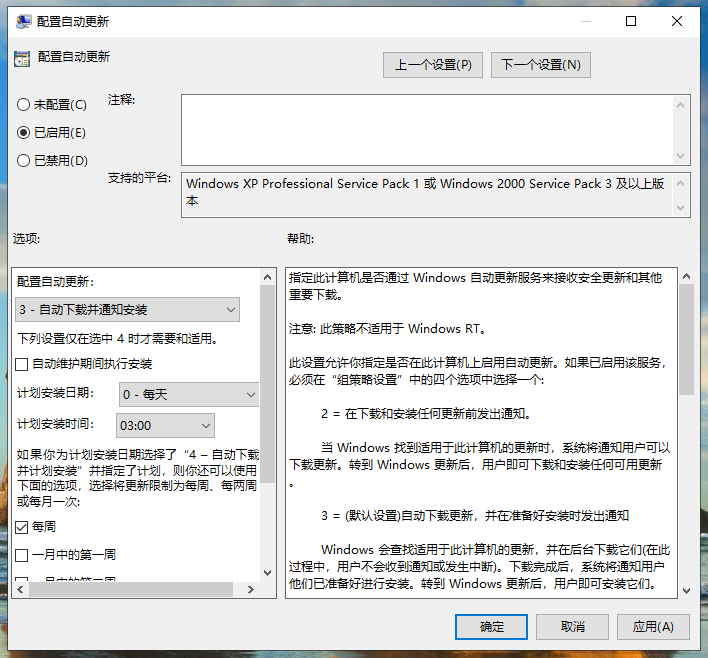
7、将“配置自动更新”更改为已启用,点击点击“确定”保存配置。
8、这样应该就能对win10专业版进行升级了。
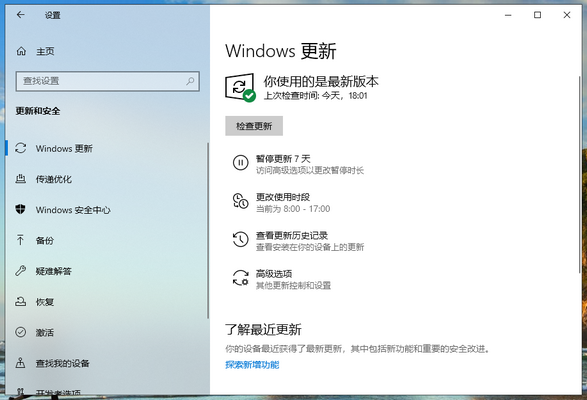
9、若仍旧无法对win10专业版进行升级,可能是系统文件损坏或缺少导致,可以重装系统来解决这个问题。