
在win10系统中,只要拥有管理员权限就拥有了管理计算机的最高权限,是最高级的用户,他可以对计算机进行任何操作,那么win10如何获取管理员权限呢?就此问题,小编整理了获取管理员权限的方法。
win10如何获取管理员权限:
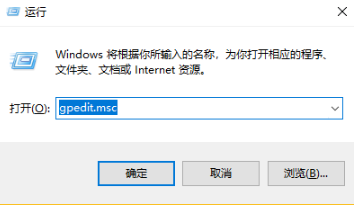
1,按“win+r”打开运行,输入“gpedit.msc”按回车键打开本地组策略编辑器。
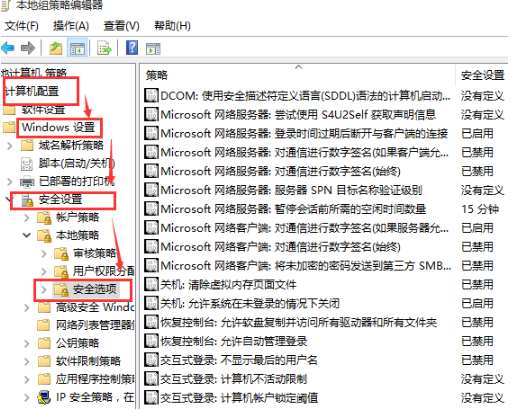
2,依次展开“计算机配置”——>“Windows设置”——>“安全设置”——>“安全选项”,然后在界面右侧找到“帐户:管理员帐户状态”选项。
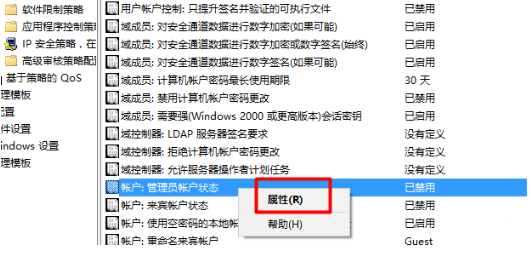
3,并右键点击“帐户:管理员帐户状态”,菜单栏选择“属性”下一步。
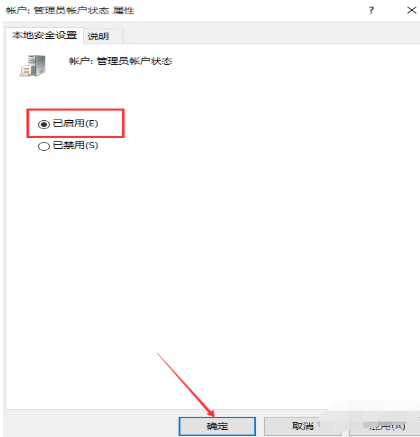
4,在弹出的窗口,选择“已启用”选项,点击“确定”即可。
以上便是win10如何获取管理员权限的介绍了~







