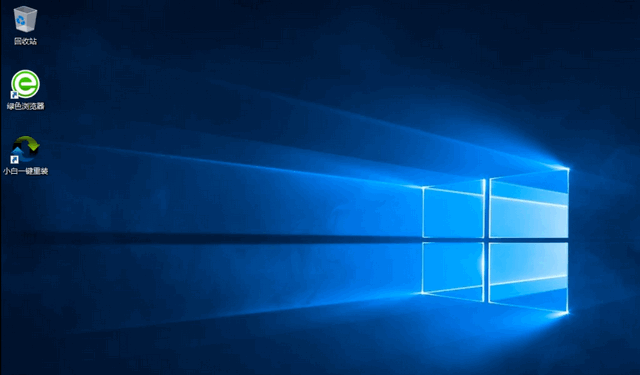
Windows7系统不受支持,很多用户安装升级win10系统,那么如何升级win10系统呢?对此,小编给大家带来了win7升级win10系统详细教程,具体操作非常简单哦。
如何升级win10系统
1、打开浏览器,下载小白一键重装系统软件。当然,点击界面上方的【立即下载】也可以直接下载小白软件。

2、重装系统会修改关键的启动项,退出杀毒软件后打开小白一键重装系统。

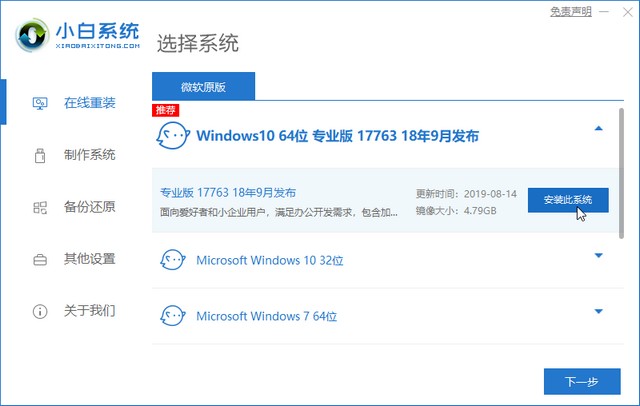
3、进入系统选择界面,选择win10系统下方的安装此系统即可。小白还有人工客服技术支持,遇到不懂的地方随时咨询哦。
4、然后选择自己喜欢的软件,点击下一步。

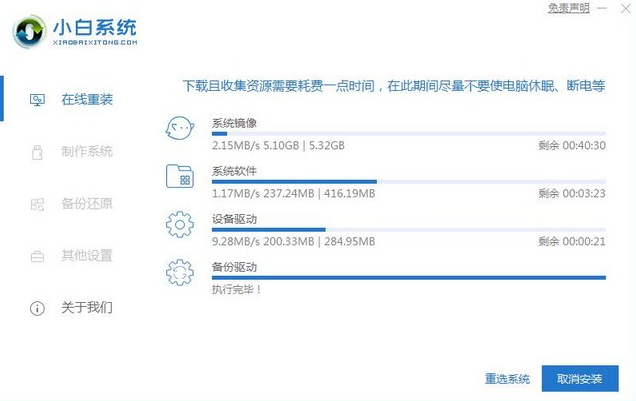
5,后续步骤只需耐心等待win10系统的安装完成即可。
6、出现win10系统界面就OK啦。