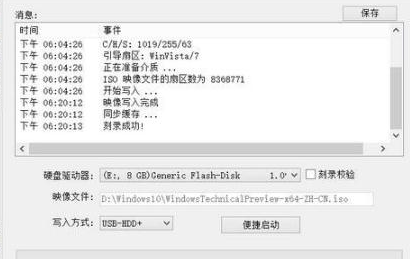
很多用户下载了win10系统的镜像,想制作成一个u盘启动盘,却不知如何制作u盘启动盘。其实我们只要以管理员的身份写入硬盘映像就可以了,今天小编带来了详细win10镜像制作u盘启动盘教程,现分享给大家吧。
如何制作u盘启动盘
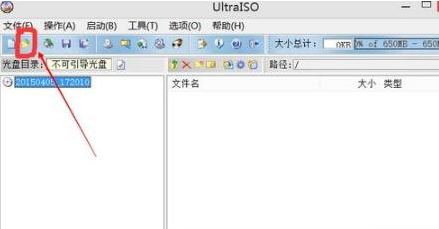
1、我们插入U盘,以管理员身份运行UltraISO,点击工具栏“打开”图标,选择win10 iso镜像文件
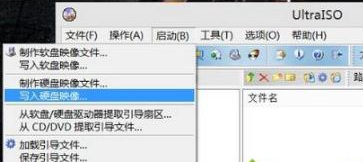
2、我们点击“启动”菜单,选择“写入硬盘映像”
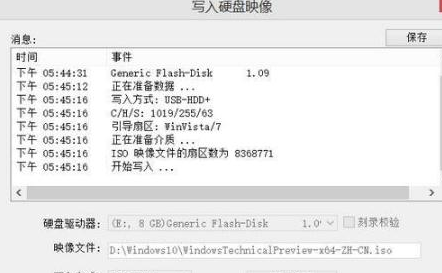
3、写入方法默认选择USB-HDD+,点击“格式化”,再点击“写入”
4、当提示“刻录成功”时,win10安装U盘就做好了