ime进程经常占用大量的cpu导致电脑卡死,很多用户都被这个问题所困扰。那么ime占用cpu过高怎么办呢?没关系,今天小编整理了win10电脑ime占用cpu过高的解决教程,现分享给大家。
ime占用cpu过高怎么办
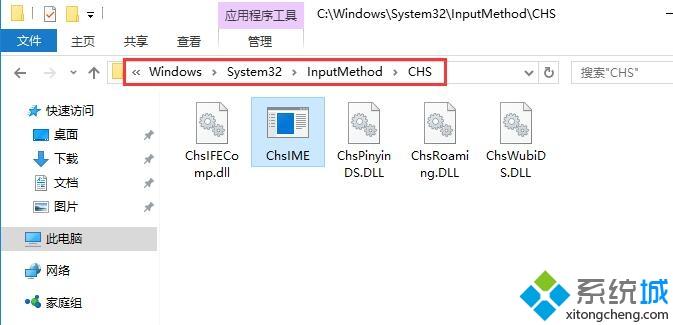
1、打开此电脑,进入“C:\Windows\System32\InputMethod\CHS”,如图:
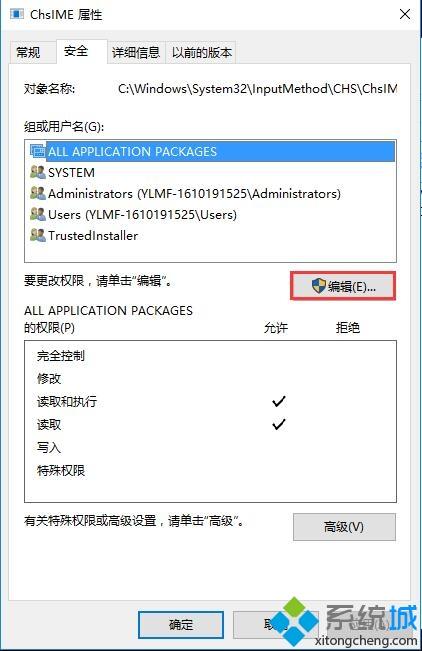
2、打开“ChsIME”属性,切换到安全页,点击编辑,如图:
3、删除除了“SYSTEM”和“Administrators”外的所有用户,如图:
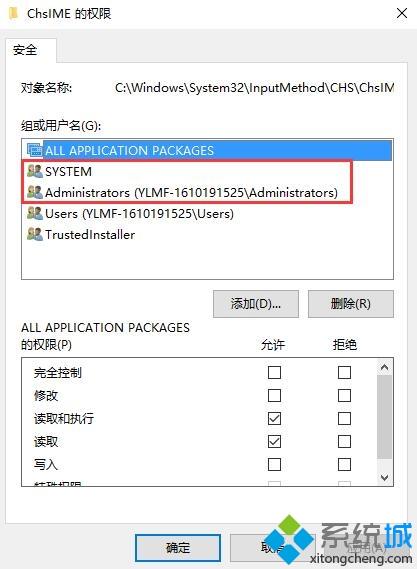
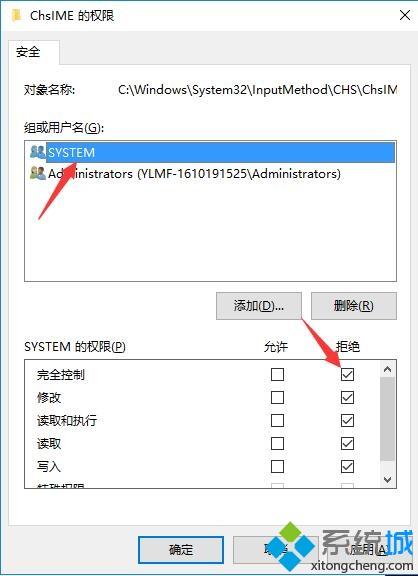
4、修改“Administrators”的权限为完全控制,如图:
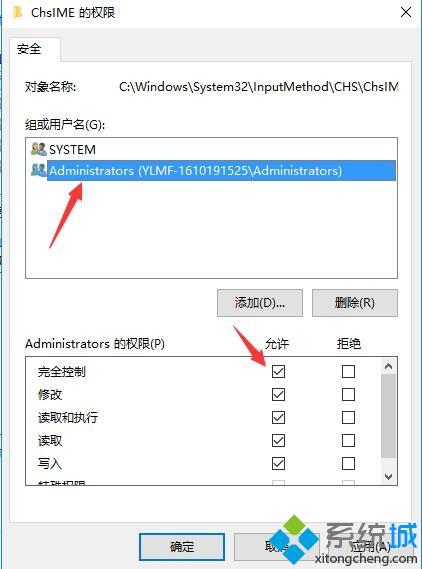
5、再把“SYSTEM”的权限设为拒绝,保存后重启系统。