win10专业版镜像如何安装?win10专业版是win10系统多个版本中比较值得使用的系统版本,win10专业版系统可通过系统镜像文件进行安装,下面就将安装win10专业版系统教程分享给大家,有需要的用户可收藏备用哦。
win10专业版镜像如何安装
1、网上搜索“小白系统官网”,在官网内将小白一键重装系统下载保存到电脑上。

2、安装系统前先对重要文件做好备份。关闭电脑上的杀毒软件,打开小白一键重装系统。

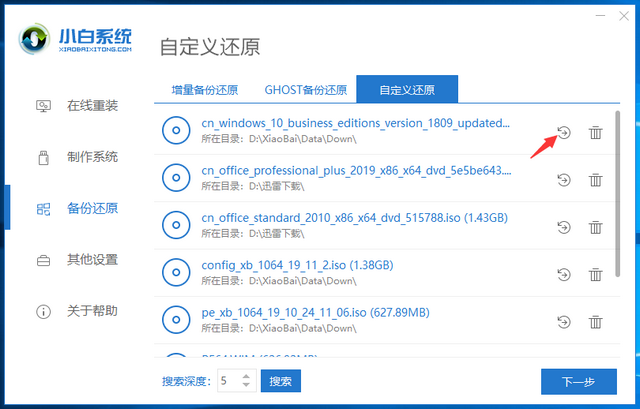
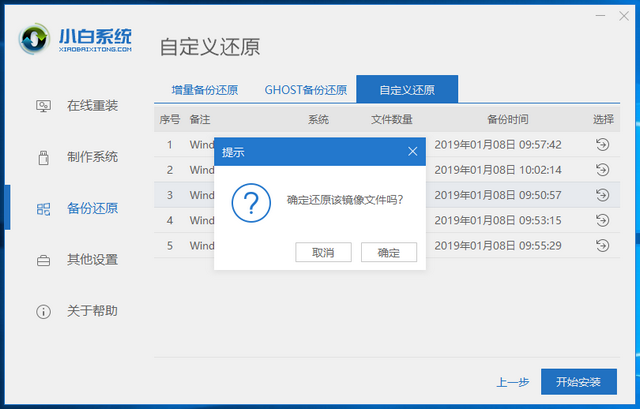
3、点击左侧的“备份还原”,再点击页面内的“自定义还原”。找到win10专业版系统镜像,然后点击还原按钮。
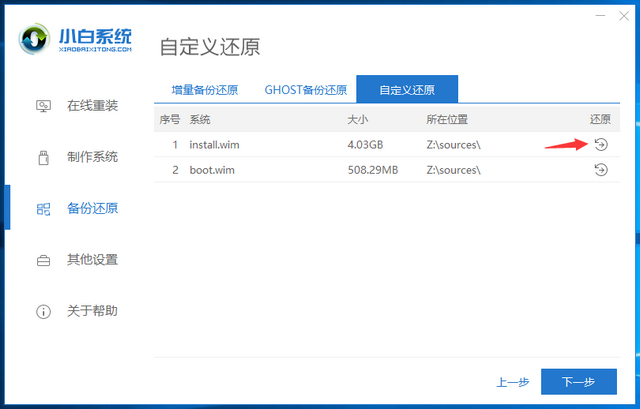
4、选择install文件进行安装。
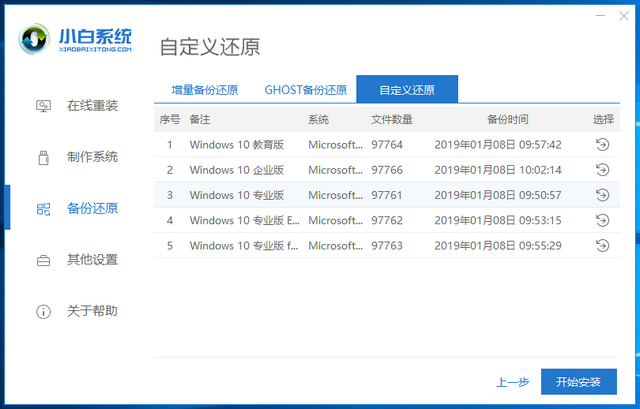
5、选择win10专业版,点击开始安装按钮。
6、弹出还原该镜像文件的提示窗口,点击确定。
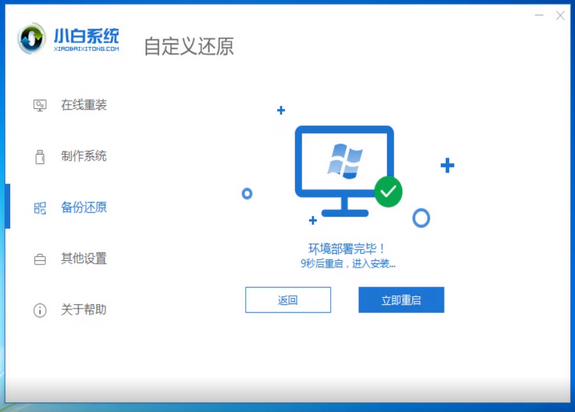
7、等待小白系统将安装环境部署完成,之后重启电脑,进入PE系统安装win10专业版系统。
8、win10系统在PE系统内安装完成后重启电脑,完成系统初始设置即可开始使用win10专业版系统了。