
如何安装win10?安装win10系统的方法有很多,其中最流行的就是用U盘装win10纯净版系统了,你们想要抢先体验windows10纯净系统吗?接下来小编就以最受欢迎的老毛桃工具为例,详细介绍老毛桃U盘快速装win10系统教程吧。
老毛桃U盘快速装win10系统教程
准备工作:
①制作一个老毛桃装机版u盘,具体方法可参考“老毛桃v9.1装机版制作启动u盘图文教程”;
②下载一个win10纯净版系统安装包,并将其拷贝到老毛桃u盘中。
完成上述准备工作后,下面开始安装win10:
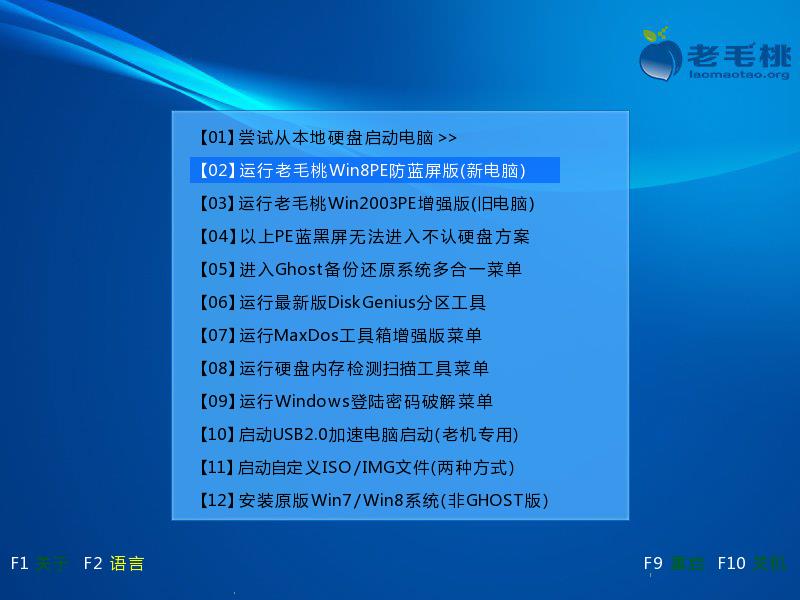
1、将制作好的老毛桃u盘插入电脑usb接口,重启电脑,等到屏幕上出现开机画面后按快捷键进入到老毛桃主菜单页面,选择“【02】运行老毛桃Win8PE防蓝屏版(新电脑)”,回车确认,如下图所示:
老毛桃U盘快速装windows10纯净系统教程图1
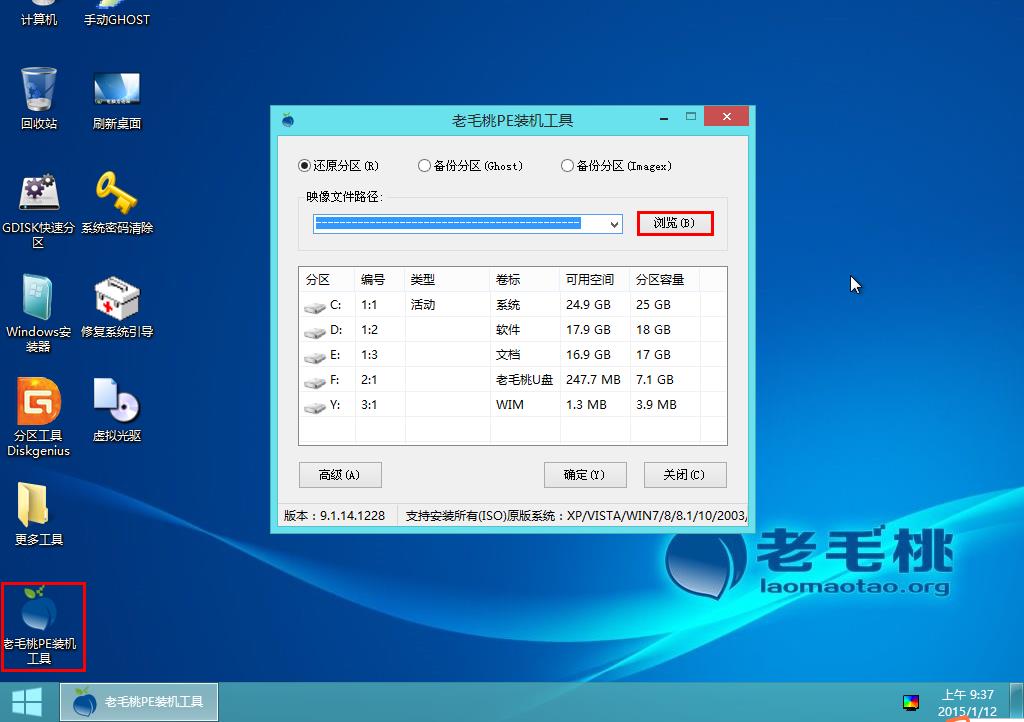
2、进入pe系统桌面后,鼠标左键双击打开老毛桃PE装机工具。在工具主窗口中,点击“浏览”按钮,如下图所示:
老毛桃U盘快速装windows10纯净系统教程图2
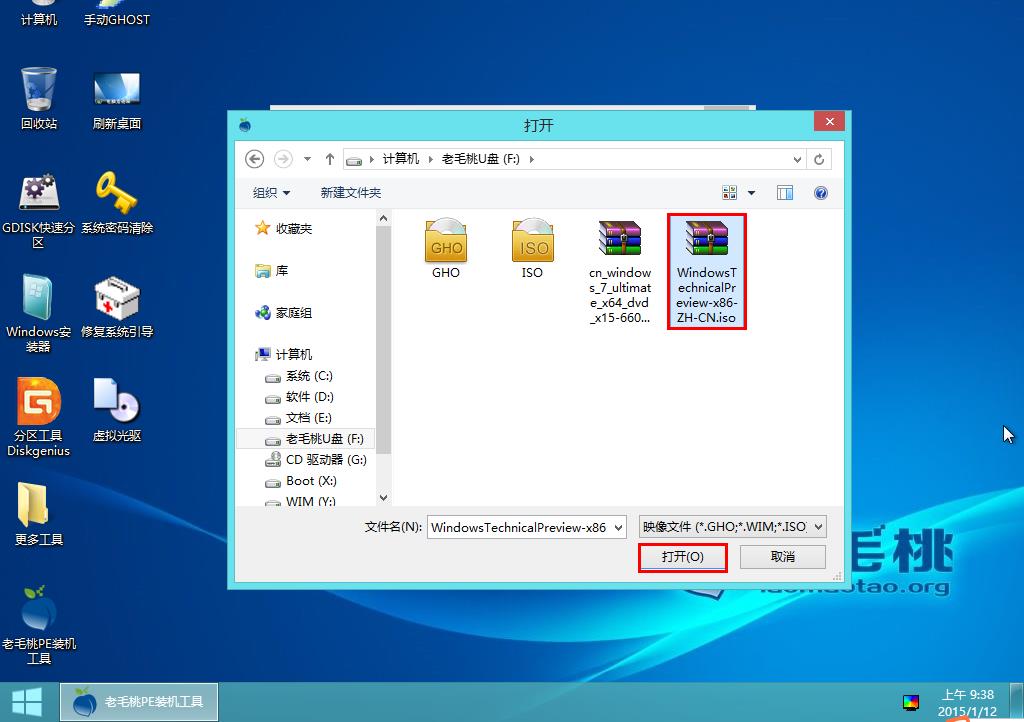
3、随后会弹出一个窗口,我们打开u盘目录,选择之前准备的win10系统安装文件,然后点击“打开”将其添加进来,如下图所示:
老毛桃U盘快速装windows10纯净系统教程图3
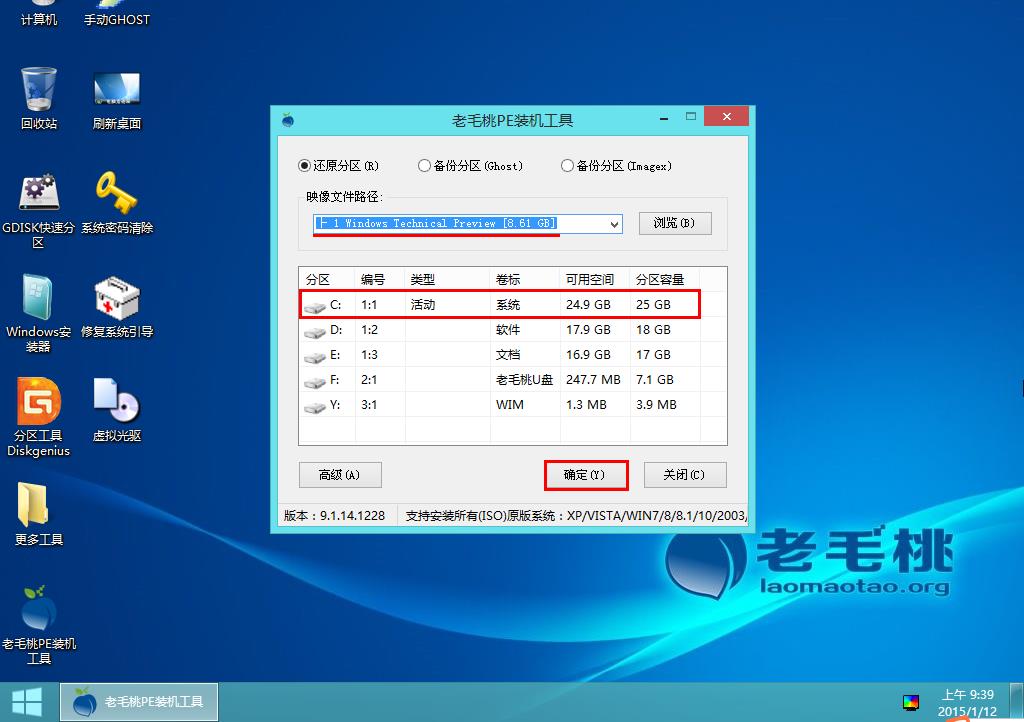
4、返回到工具主窗口中,在磁盘分区列表中选择C盘作为系统盘,接着点击“确定”按钮即可,如下图所示:
老毛桃U盘快速装windows10纯净系统教程图4
5、此时会弹出一个询问框,提示用户将执行还原操作,在这里建议大家采用默认设置,只需点击“确定”按钮进行下一步,如下图所示:
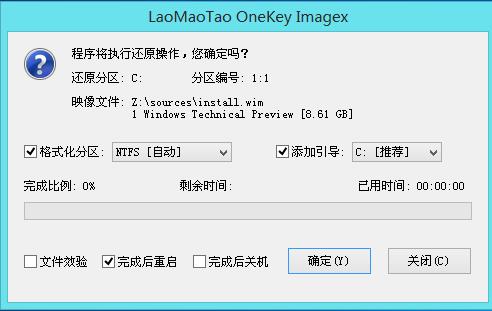
老毛桃U盘快速装windows10纯净系统教程图5
6、完成上述操作后,程序便会开始释放系统镜像文件,我们只需耐心等待即可。如下图所示:
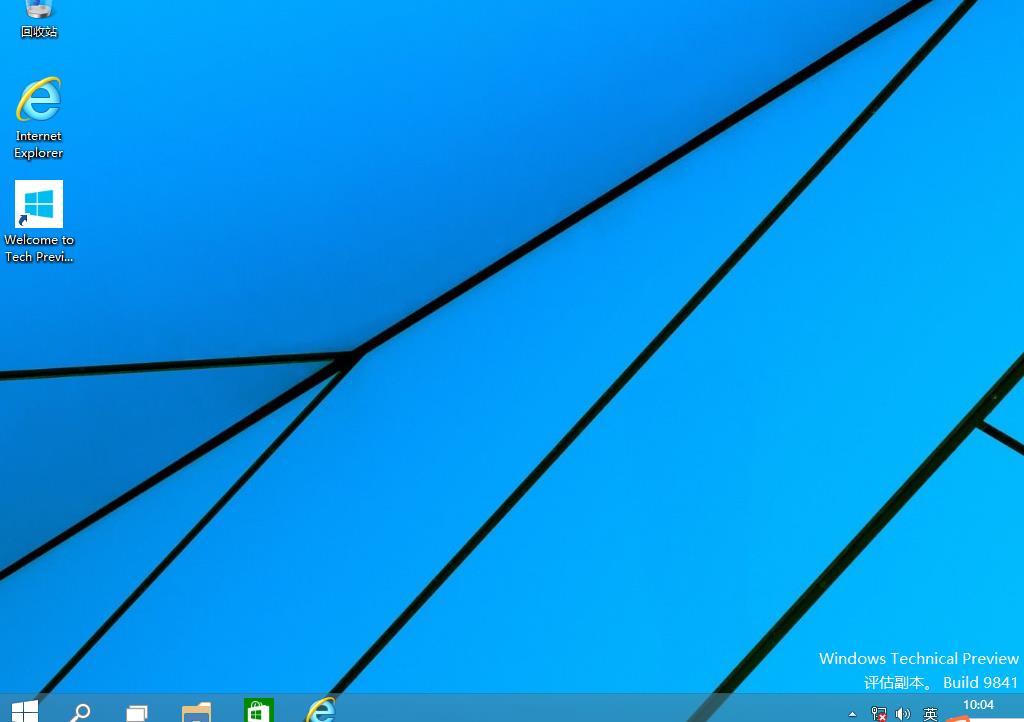
老毛桃U盘快速装windows10纯净系统教程图6
如上所述就是老毛桃U盘快速装windows10纯净系统教程的全部内容了,系统文件释放完成后,程序会重启电脑进行后续安装操作,我们可以根据需要进行相关设置直至登录win10桌面。







