
电脑使用过程中,经常都会遇到这样那样的问题。比如win10系统快速启动占用内存的问题,那么遇到win10占用内存怎么办呢?别着急,接下来小编就给大家详细的介绍win10快速启动占用内存的解决教程,希望大家有所帮助。
win10占用内存怎么办:
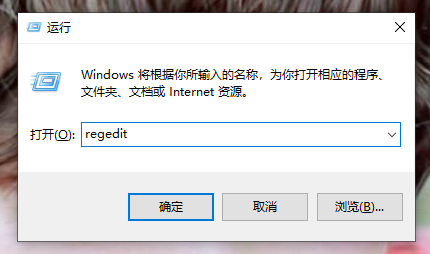
1,首先,按下“win+r”打开运行窗口,输入命令“regedit”按回车键打开注册表编辑器。
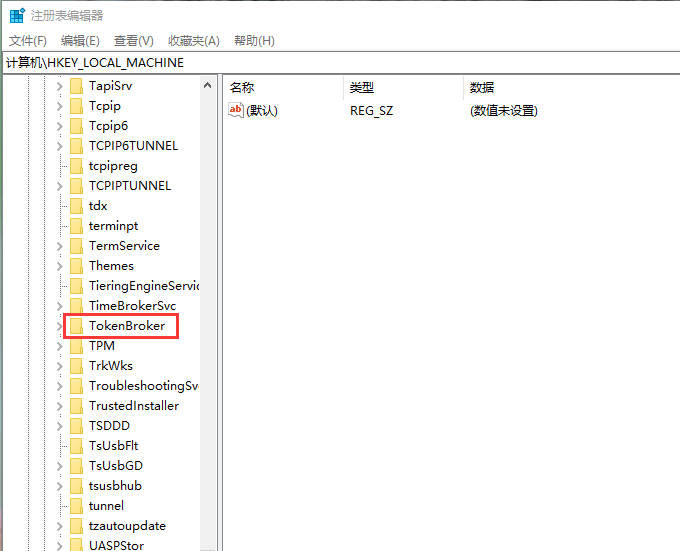
2,依次展开“HKEY_LOCAL_MACHINE\SYSTEM\CurrentControlSet\Services\TimeBroker ”下一步。
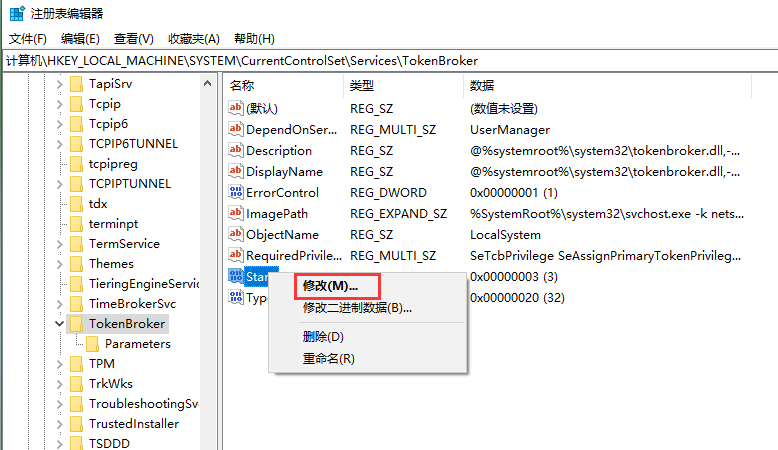
3,找到“start”并右键点击“修改”。
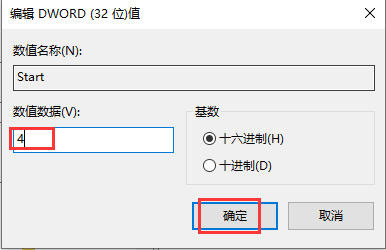
4,将数值数据改为“4”,点击“确定”即可。
关于win10系统快速启动占用内存怎么办的问题讲解到此就结束了,希望对大家有所帮助。







