首页 > 教程资讯 > 教程详情

win10安全模式进不去怎么办?win10无法进入安全模式的解决方法

教程文章 老张评测 2020-11-10
文章分享

使用电脑的时候,很多时候都会遇到在开机模式直接跳过了开机密码而不动了,给用户们添了不少麻烦,win10安全模式进不去怎么办?就此问题,下面小编整理了win10无法进入安全模式的解决方法,现分享给大家。

win10安全模式进不去怎么办

1、很多用户进入到桌面前就卡死不动了也没有密码界面

win10安全模式进不去怎么办?win10无法进入安全模式的解决方法

2、我们可以强制关机三到四次,这是会出现启动设置页面选择“启用安全模式”

win10安全模式进不去怎么办?win10无法进入安全模式的解决方法(1)

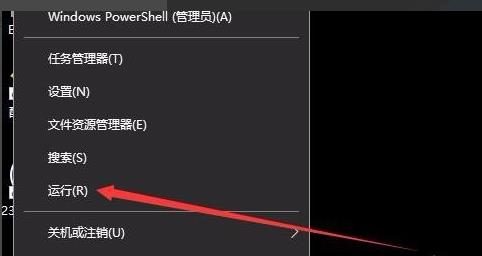
3、右击“开始”点击“运行”

win10安全模式进不去怎么办?win10无法进入安全模式的解决方法(2)

4、在运行窗口输入“msconfig”

win10安全模式进不去怎么办?win10无法进入安全模式的解决方法(3)

5、点击“常规”选择“正常启动”

win10安全模式进不去怎么办?win10无法进入安全模式的解决方法(4)

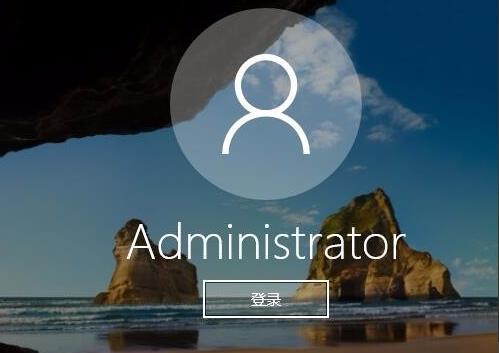
6、成功进入密码界面

win10安全模式进不去怎么办?win10无法进入安全模式的解决方法(5)