默认网关是可以直接的设置的,很多用户需要填写固定地址的时候,但是不知道win10如何设置默认网关,下面小编整理了win10默认网关设置教程,有需要的用户快来看看吧。
win10如何设置默认网关
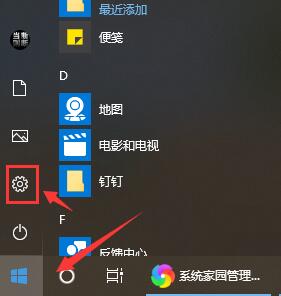
第一步:电脑windows图标点开——点击设置按钮。
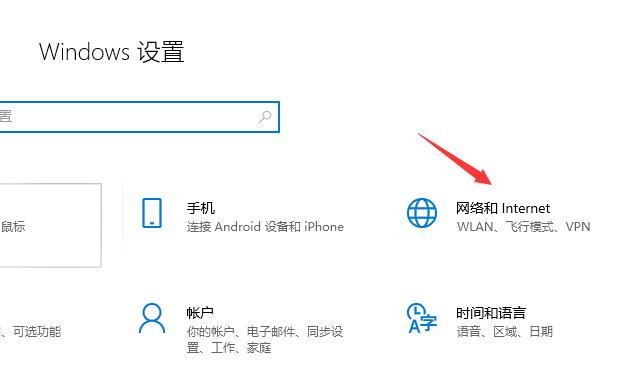
第二步:windows设置中——点击网络和lnternet
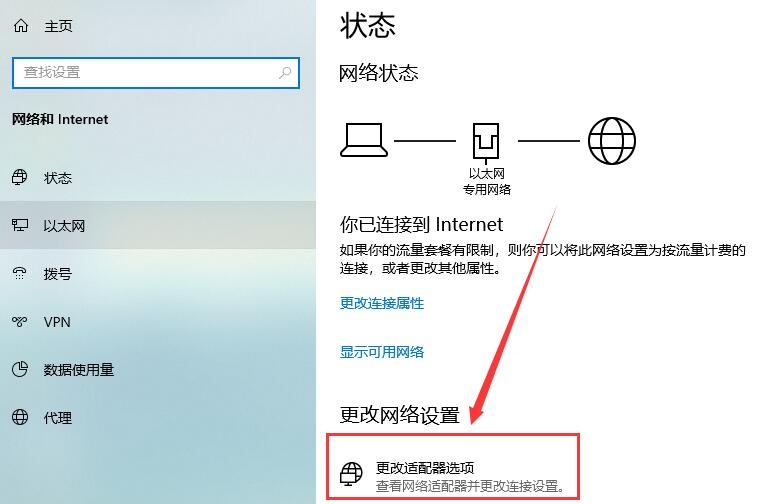
第三步:在网络和lnternet中点击“更改适配器选项”
第四步:右键点击以太网,点击属性——lnternet协议版本4(TCP/IPV4)
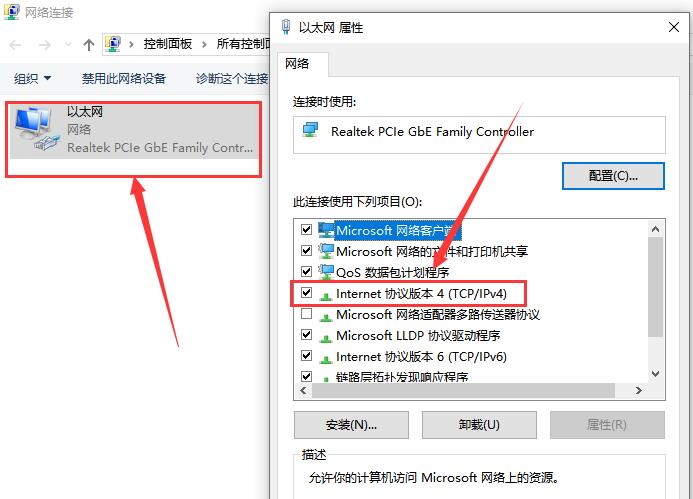
第五步:lnternet协议版本4(TCP/IPV4)——使用下面的IP地址——填写IP地址——子网掩码——默认网关。
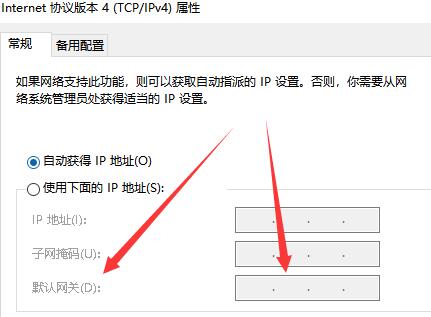
PS:设置完没有网络,请选择自动获得IP地址
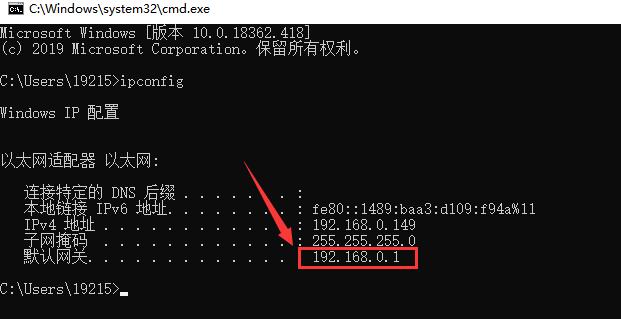
第六步:填写IP地址——子网掩码——默认网关的查询方法
1、win(电脑图徽)+R键 进入运行界面
2、输入CMD回车
3、输入ipconfig回车
4、看下图的详细信息即可