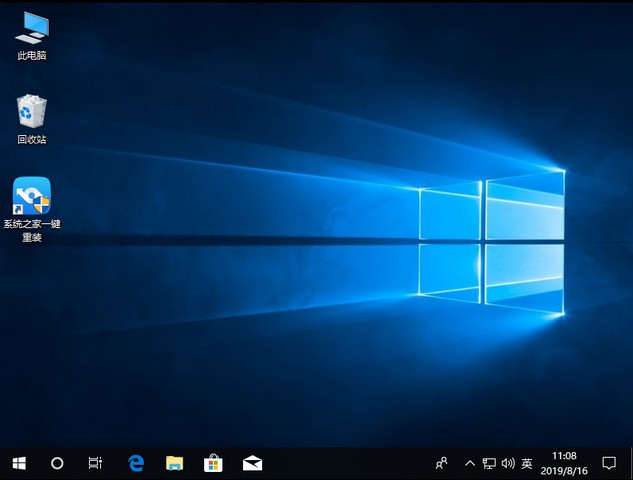
因为微软停止了xp系统的更新服务,所以不少使用xp系统的用户想将xp升级win10系统,但是却不知道xp如何升级win10系统,别着急,今天小编介绍将xp系统升级为win10系统的详细教程分享出来,有需要的用户可收藏备用。
xp如何升级win10
1、在网上下载系统之家一键重装。

2、运行系统之家一键重装工具,点击界面上的系统重装按钮,进入下一步。

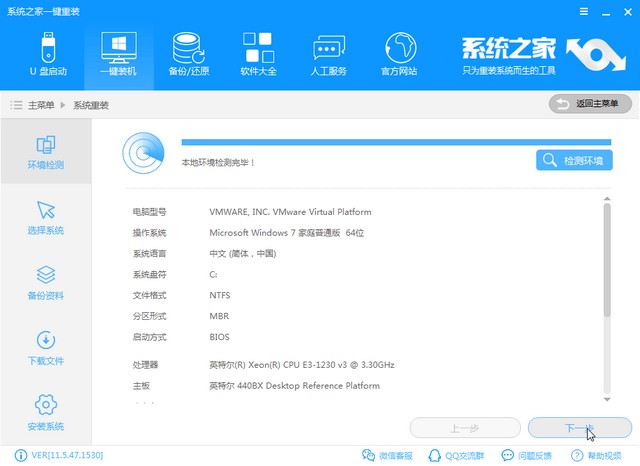
3、等待软件对电脑环境检测完毕后,点击下一步继续。
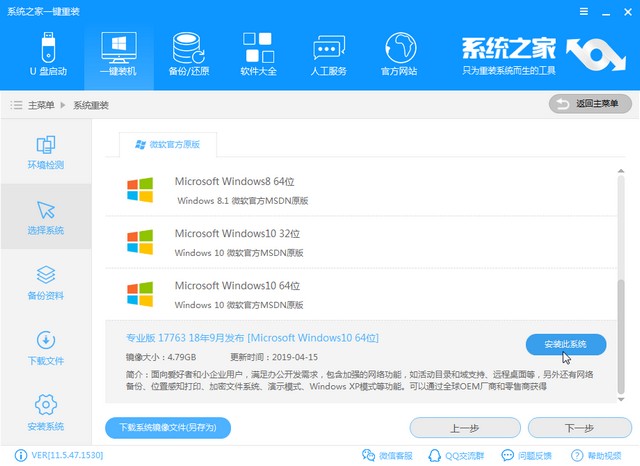
4、选择windows10系统,点击右侧的安装此系统,进入下一步。
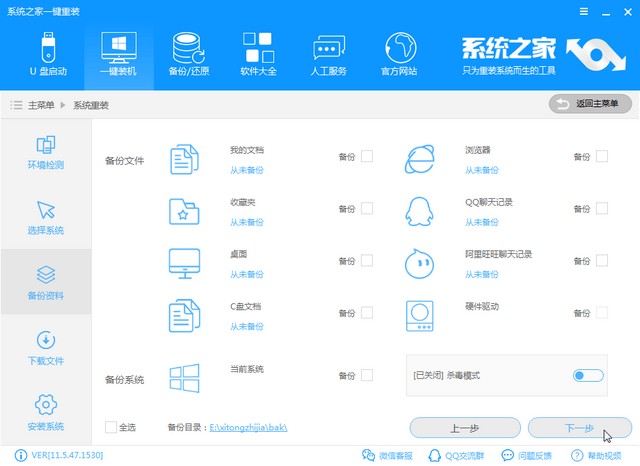
5、备份电脑中的重要资料,如果没有资料需要备份,直接点击下一步继续。
6、电脑开始备份资料并开始下载win10系统镜像。
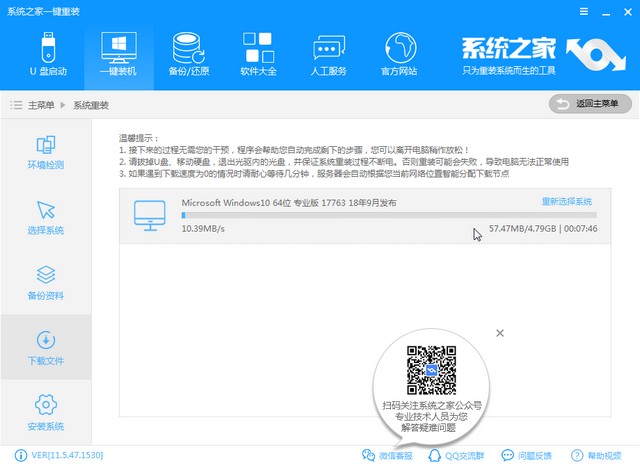
7、win10系统下载完毕后,软件会检测下载好的镜像的md5值,检测完毕后点击立即重启按钮。

8、之后电脑重启,开始xp升级win10系统过程,耐心等待系统升级完毕即可。