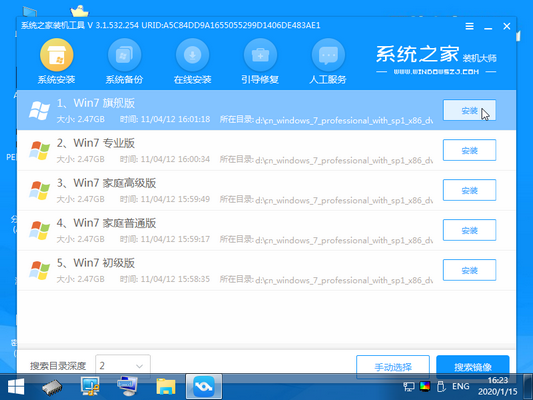
现电脑预装的是win10系统,但一些用户习惯使用win7系统,那么win10如何退回win7呢?其实我们需要进入电脑的BIOS进行一些设置,有需要的朋友可参照联想win10退回win7系统教程进行操作。
win10如何退回win7
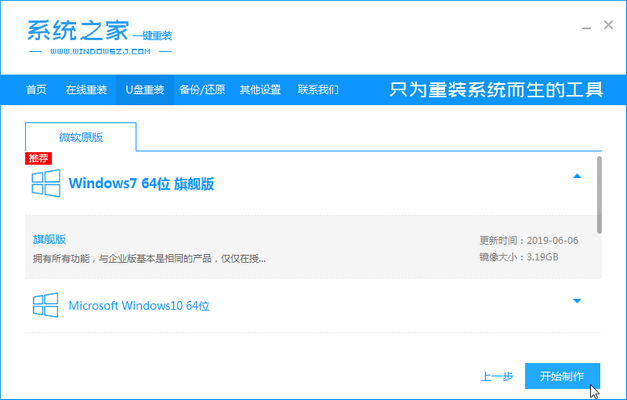
1、首先需要制作一个装有win7系统的启动U盘。
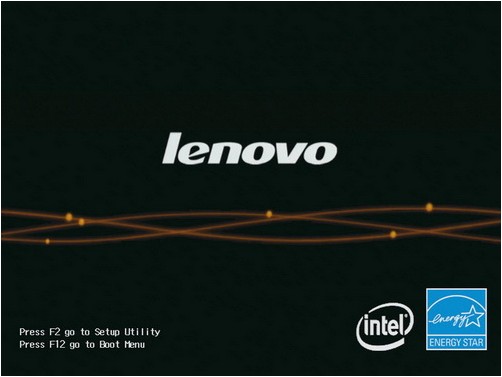
2、然后进入联想电脑的BIOS:启动电脑时不停按的按下快捷键即可进入到BIOS界面,具体的快捷键在启动画面上会有提示(比如下图左下角,F12就是进入BIOS的快捷键)。
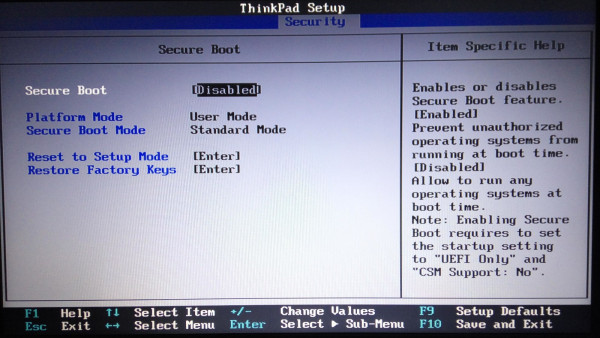
3、找到【Security Boot】,将其设置为Disabled,表示禁用安全启动。
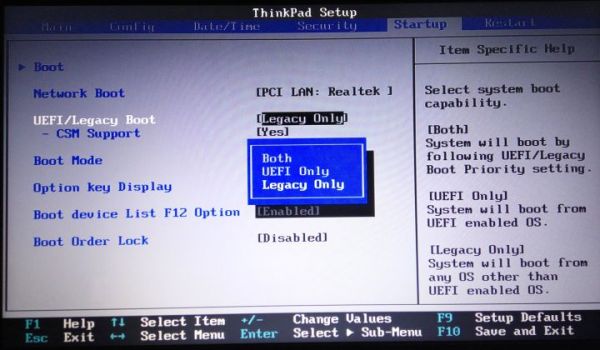
4、找到【UEFI/Legacy Boot】,将其设置为【Legacy Only】,表示使用传统启动。
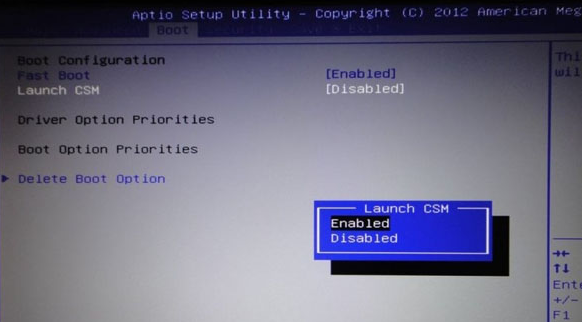
5、找到【Launch CSM】,将其设置为Enabled,表示开启兼容性支持模块。
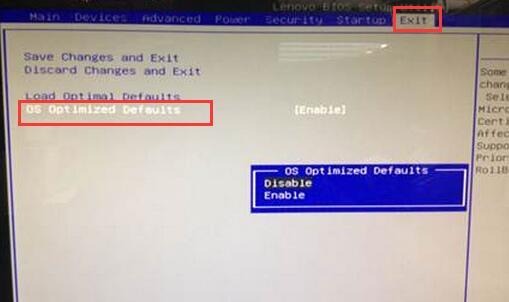
6、找到【OS Optimized Defaults】,将其设置为Disabled,表示禁用默认系统优先设置
7、完成上述设置后,将启动U盘插入电脑,保存设置并退出BIOS重启电脑,选择U盘启动,接下来就可以在U盘上的PE系统内使用装机工具正常安装win7系统了。