
电脑对现在社会产生了极其深远的影响,工作学习娱乐都离不开它,但要电脑充分发挥作用还需要连接网络。那么win10怎么连接wifi呢?别着急,接下来小编介绍win10连接wifi上网的方法。
win10怎么连接wifi:
1,如果是台式电脑的话,需要准备一个USB网络接收器哦。
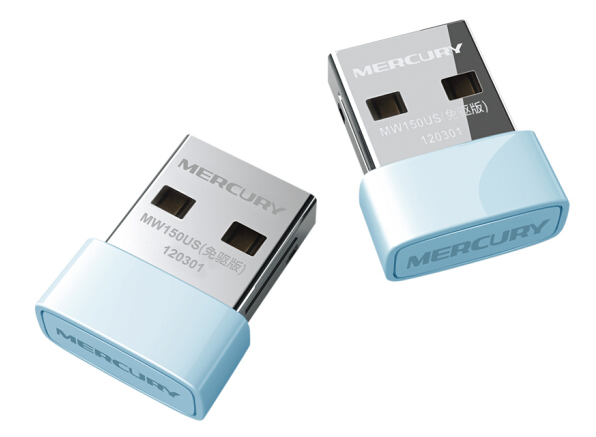
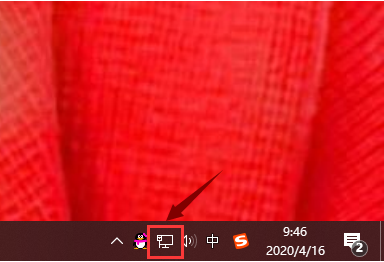
2,将USB网络接收器插入电脑的USB插口处,点击桌面右下角的“网络图标”。
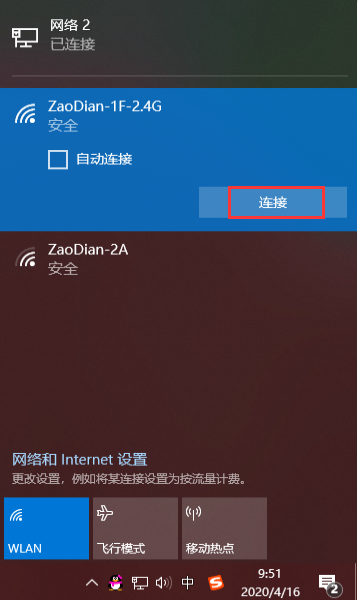
3,选择我们需要连接的wifi,点击“连接”下一步。
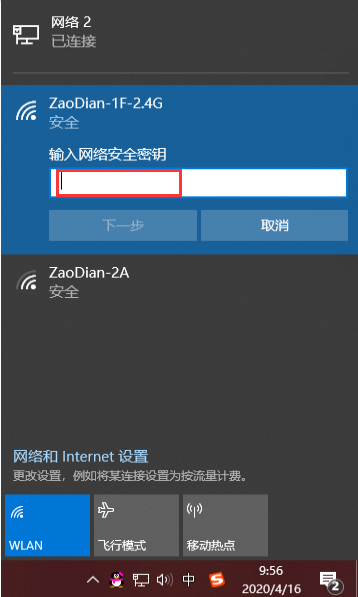
4,输入wifi密码,点击“下一步”。
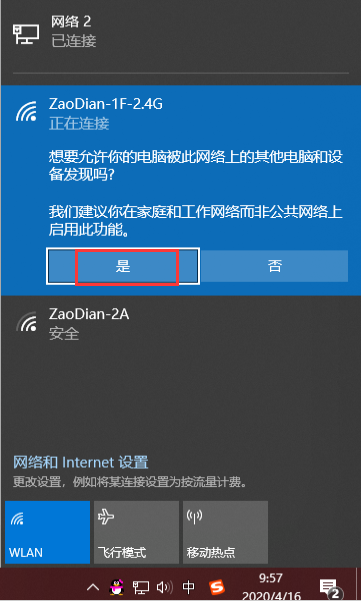
6,点击“是”等待下一步。
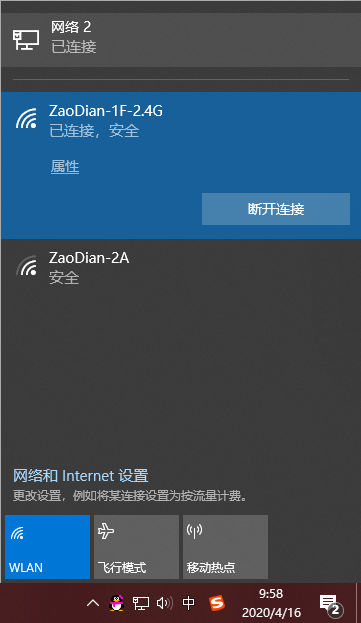
7,win10电脑系统就连接上wifi了。
关于Windows10怎么连接wifi上网的问题讲解到此就结束了,希望对大家有所帮助。









