最近有用户反馈,遇到了Win10修复系统还原错误0x80070005的问题,win10系统还原错误怎么办呢?今天小编带来了win10系统还原0x80070005错误的修复教程,请跟我一起来看看吧。
win10系统还原错误怎么办
方法一.重新启用系统还原功能
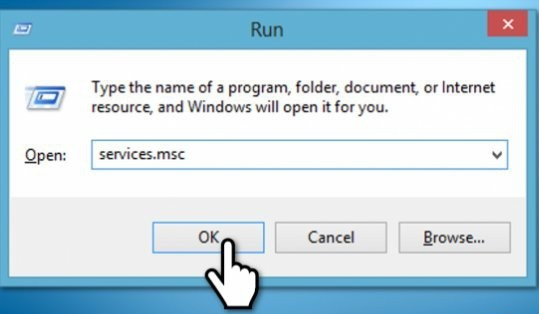
1、按Windows键+ R,键入services.msc,然后按Enter键。
2、检查卷影复制和任务计划程序和Microsoft软件卷影复制提供程序服务是否正在运行
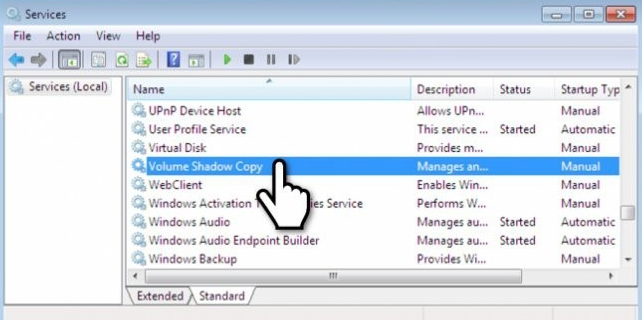
3、如果它没有运行,请单击它并选择开始。
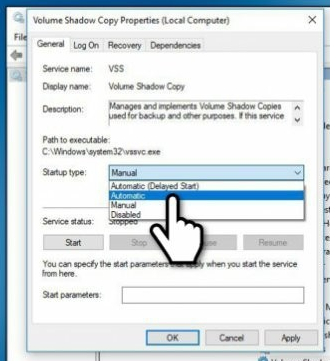
然后将“ 启动类型”设置为“ 自动”
方法二.在引导时修复系统
如果此选项没有帮助,请尝试在引导时修复系统。为此,我们准备了一个附加指南,说明如何修复“系统还原未成功完成”问题。
1、打开“ 开始”菜单,将鼠标指针悬停在“电源”按钮上;
2、选择重启。启动时反复按Shift键;
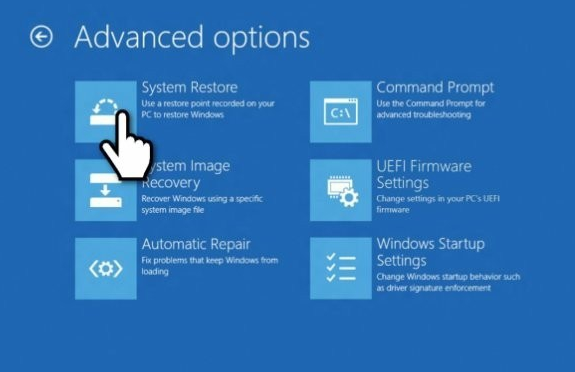
3、 选择高级选项;
4、选择“系统还原”,让系统执行还原并完全启动。