当用户卸载电脑的软件时,其实还有很多该软件的信息注册表留在系统中,导致系统变慢变卡,那么win10注册表无法清理怎么办呢?就此问题,小编整理了win10注册表清理无效的解决方法,现分享给大家吧。
win10注册表无法清理怎么办
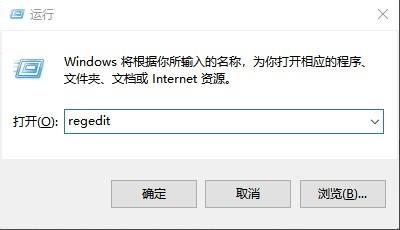
1、按下“Win+R”打开“运行”输入 regedit 按下“回车”
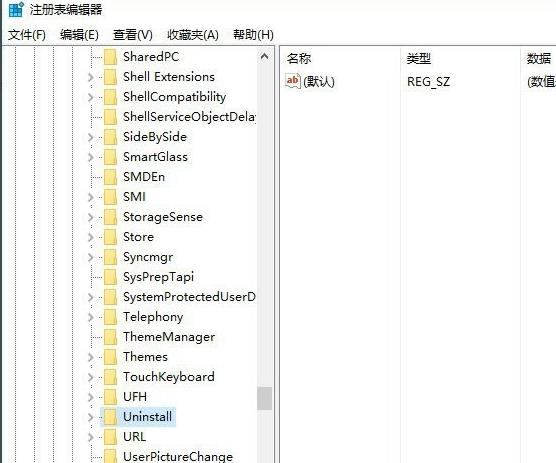
2、在注册表编辑器窗口中,依次展开到 HKEY_LOCAL_MACHINE/SOFTWARE/Microsoft/Windows/CurrentVersion/Uninstall
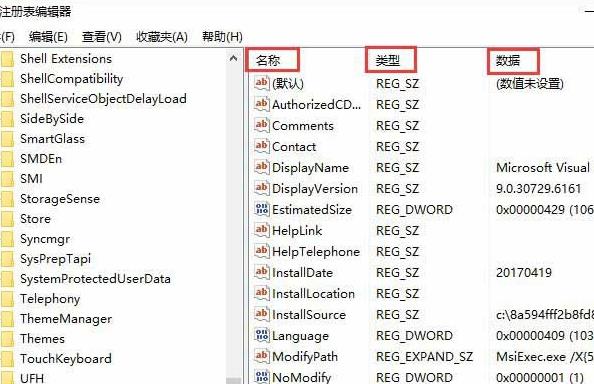
3、展开Uninstall文件夹,下可以看到名称、类型、数据,三项信息
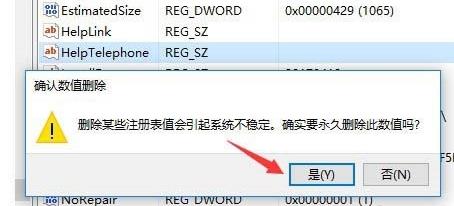
4、找到我们需要删除的“注册表信息”右击选择“删除”
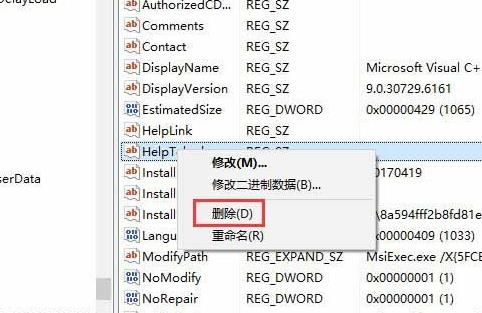
5、点击“确定”即可永久删除