
更新Win10系统后,我们的手机就可以通过Miracast协议快速的投屏到我们的电脑上,那么手机如何投屏到win10电脑呢?就此问题,今天小编就教大家手机投屏到win10电脑上的方法吧。
手机如何投屏到win10电脑
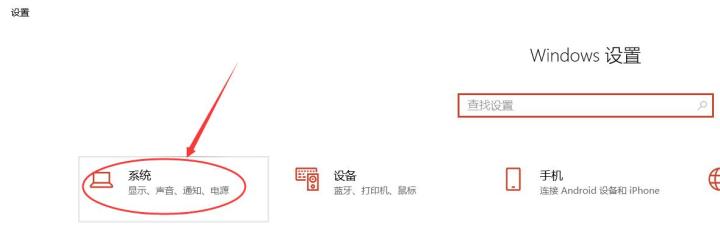
1、按下win+i键,调出设置界面,点击系统。
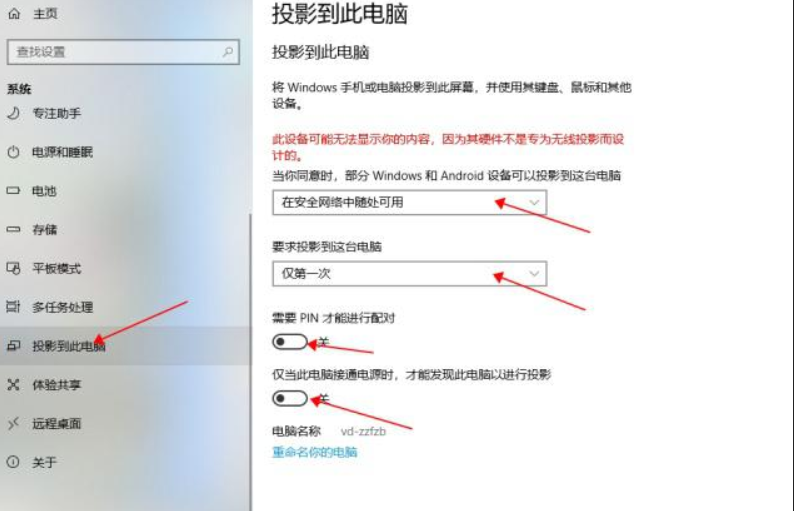
2、下拉到投影到此电脑选项,设置所有位置都可用。
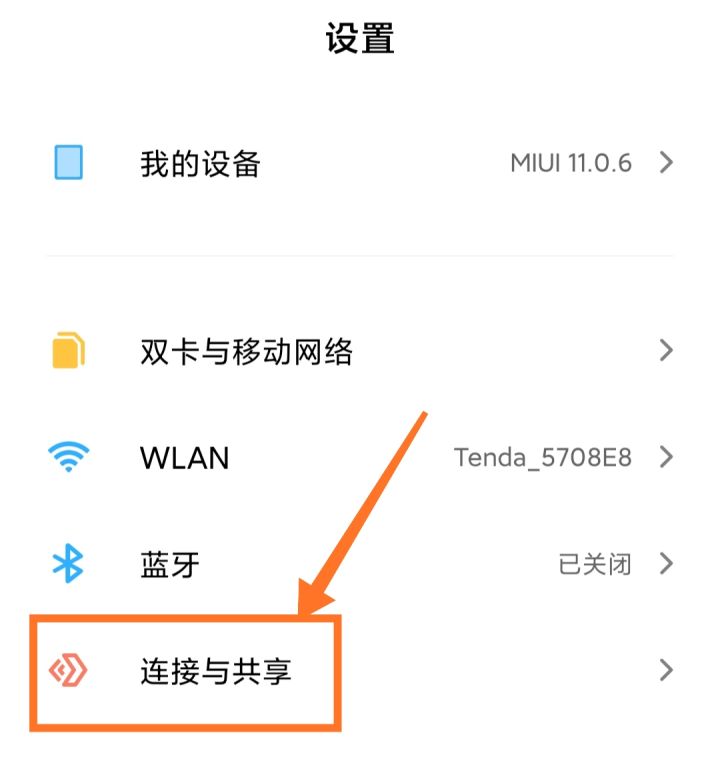
3、手机和电脑连接在同一个WiFi下,然后在手机设置界面找到连接和共享。
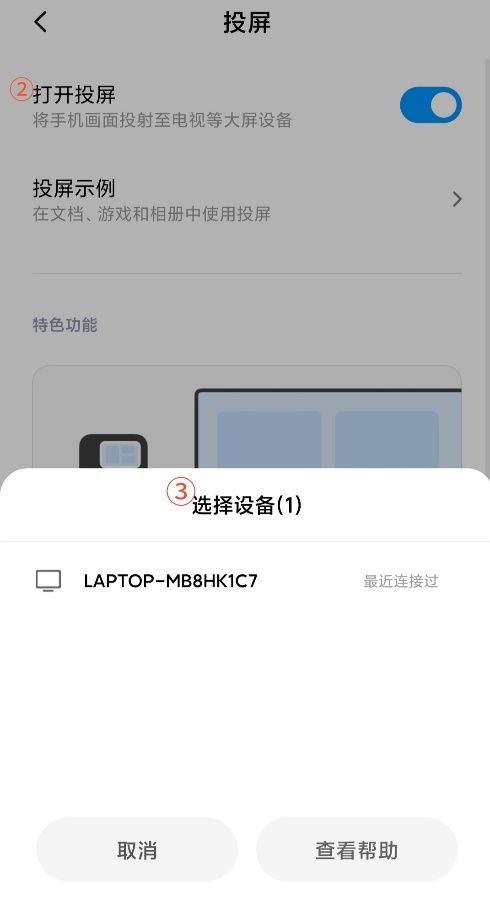
4、开启投屏,选择要连接的电脑。
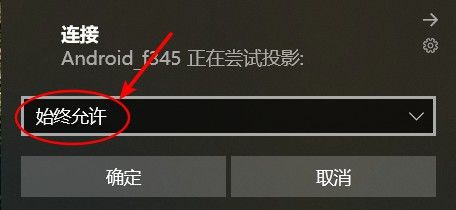
5、电脑提示是否允许连接,可以选择【允许一次】或者【始终允许】,然后点确定。
连接成功后手机屏幕图像就显示在电脑上了。这样手机上的图片、文字和视频就可以直接投在电脑上了。







