
Win10系统会在锁屏的时候推送Windows聚焦还有一些广告,那些看起来很优雅的文字,其实都是广告,很多用户不喜欢,那么win10锁屏界面广告怎么去掉呢?下面小编和大家分享win10去除锁屏界面广告字体教程。
win10锁屏界面广告怎么去掉:
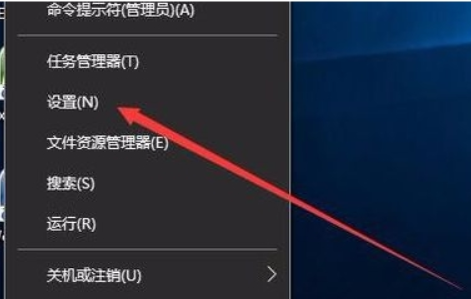
1、在Win10系统桌面,我们右键点击左下角开始按钮,在弹出的菜单中选择“设置”菜单项
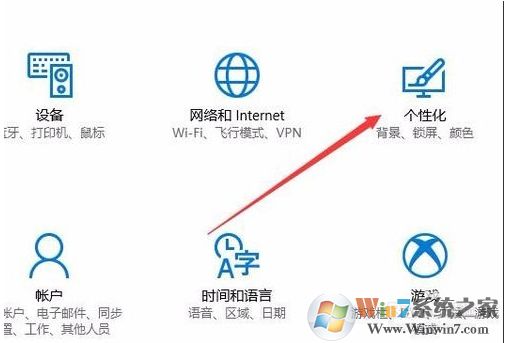
2、在打开的设置窗口中,我们点击窗口中的“个性化”图标
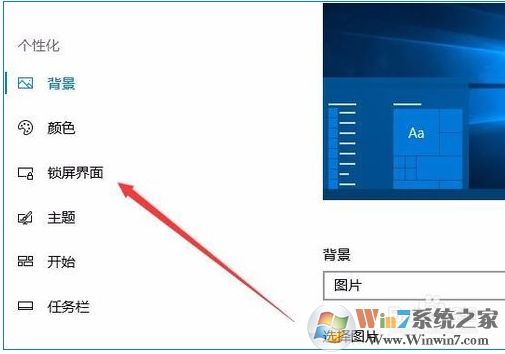
3、在打开的个性化窗口中,点击窗口中左侧边栏的“锁屏界面”菜单项
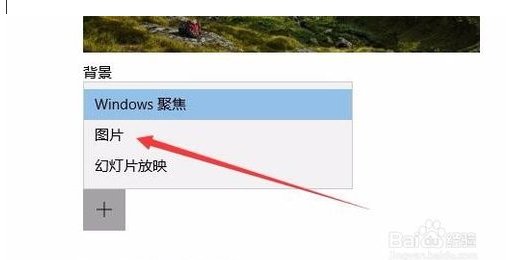
4、在右侧新打开的窗口中,我们找到“背景”下拉菜单
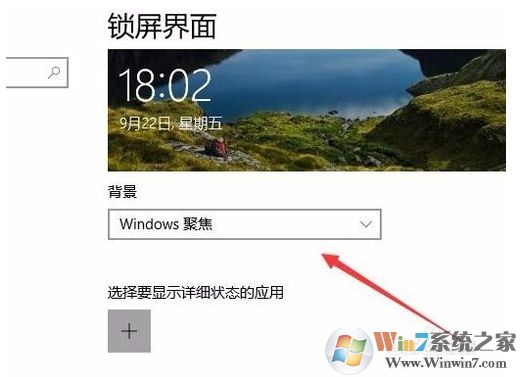
5、在弹出的菜单中选择“图片”菜单项
这时可以在下面看到“在锁屏界面上从Windows和Cortana获取花絮、提示等”下面的开关,把其设置“关”即可。
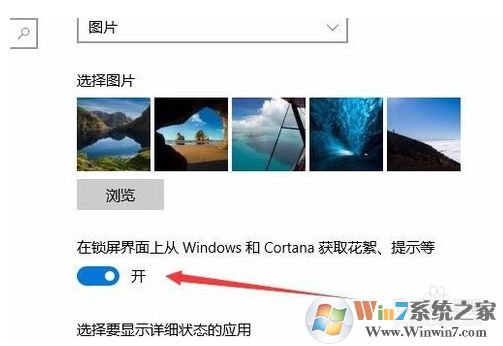
通过上面的设置之后,我们再进入锁屏状态,就不会再出现那些文字和广告了,大家可以试试看。







