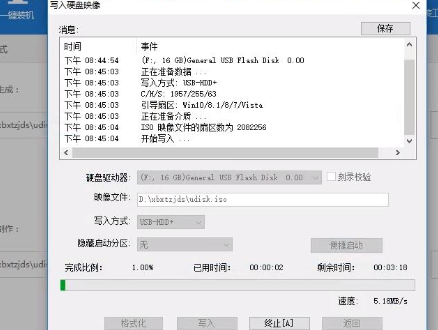
很多小伙伴下载了win10系统镜像,想制作成一个u盘启动盘,但是却不知道如何刻录win10镜像。其实我们只要以管理员的身份写入硬盘映像就可以了,详细刻录win10镜像到U盘教程见下面介绍,一起来看看吧。
如何刻录win10镜像
1.首先下载一个小白一键重装系统软件,插入U盘后打开软件点击U盘启动——ISO模式进入到下图这个界面。
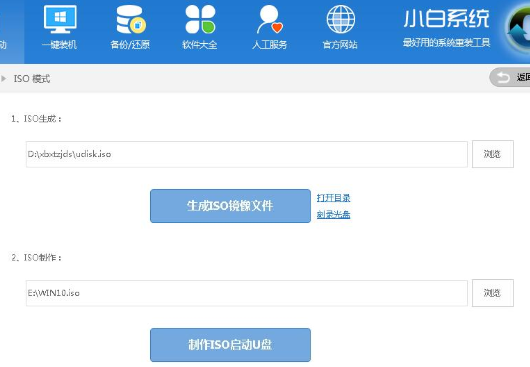
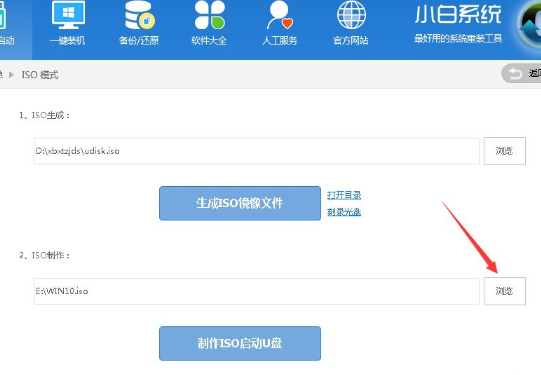
2.点击在ISO制作那里点击浏览选择你下载的win10 ISO系统镜像文件,然后点击制作ISO启动U盘。
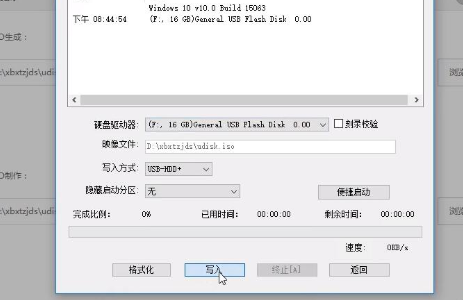
3.在打开的界面点击写入,硬盘驱动器处可以选择你需要写入的U盘
4.开始写入,这里只需要耐心等待写入完成即可,这个步骤完成后win10 ISO就刻录到U盘里面了