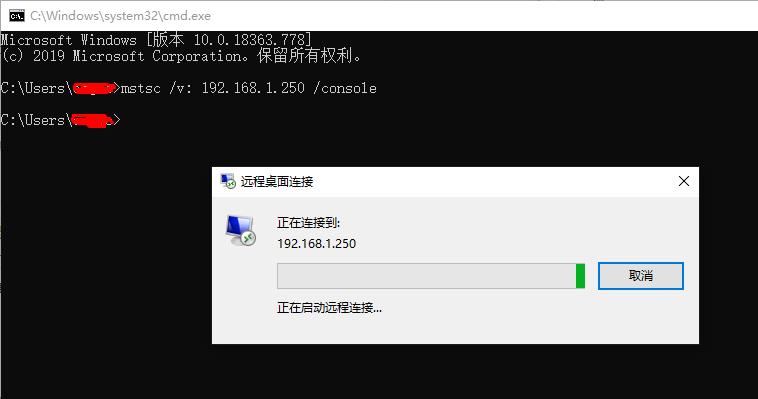
远程桌面连接给很多用户的日常生活带来了方便,也有部分想使用命令来进行远程连接,操作起来更方便,那么如何使用命令进行远程连接呢?就此问题,小编整理了二种win10远程连接命令教程,一起来看看吧。
如何使用命令进行远程连接
方法一、通过运行命令远程连接
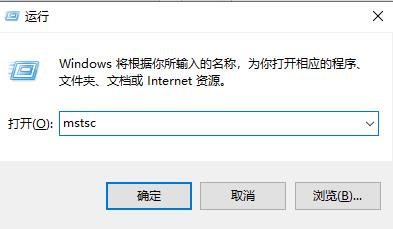
1、按下“Win+R”打开“运行”输入 mstsc
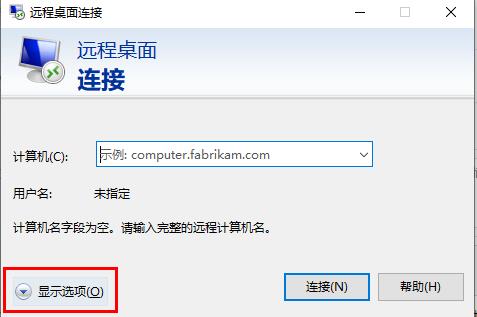
2、点击“显示选项”
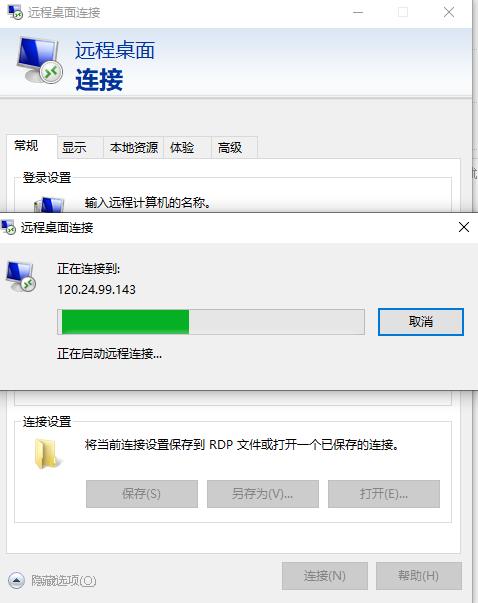
3、输入 ip地址 点击“连接”
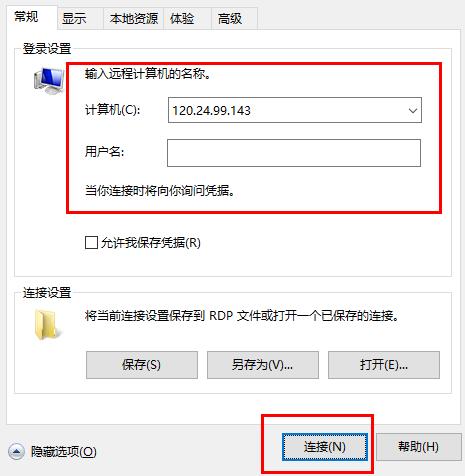
4、显示正在连接即可
方法二、通过命令提示符远程连接
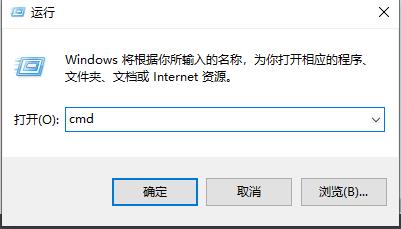
1、按下“Win+R”打开“运行”输入 cmd
2、在“命令提示符”输入 mstsc /v: 192.168.1.250 /console