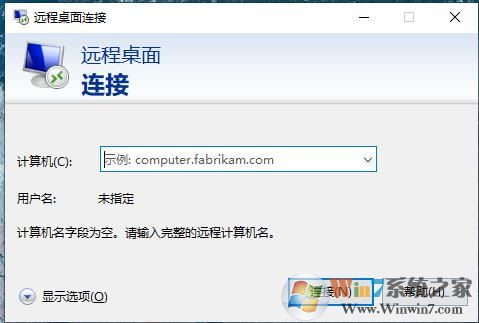
使用电脑的时候总会碰到一些问题,自己不会解决,此时多希望有人直接帮助我们远程连接解决,Win10如何开启远程协助呢?其实Win10系统中的远程协助功能就非常好用,开启之后,其它电脑通过远程桌面连接到你的电脑进行控制,下面小编介绍win10电脑远程控制教程。
Win10如何开启远程协助:
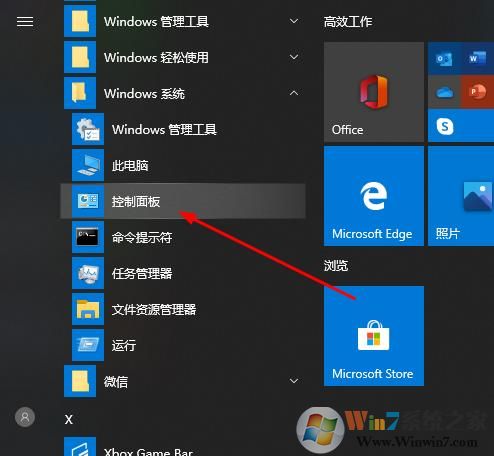
1、打开“控制面板”,这里没有的话可以使用搜索打开!
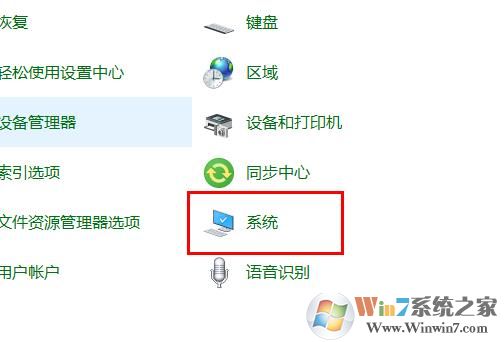
2、点击“系统”选项
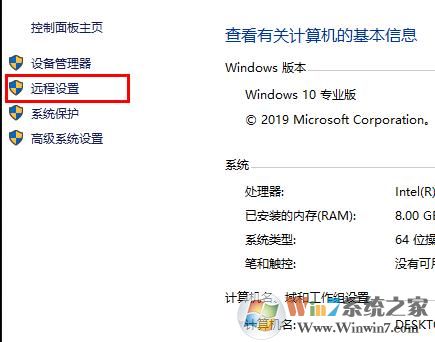
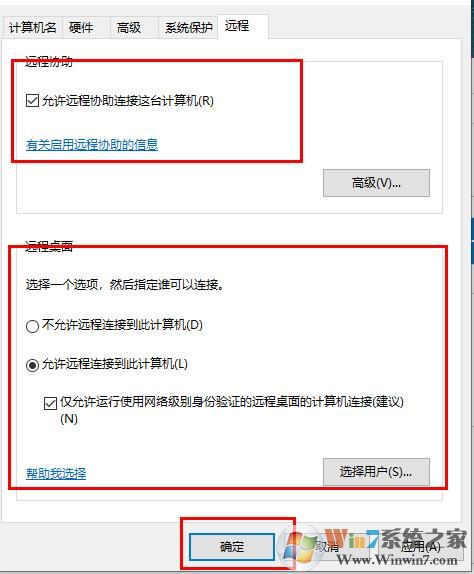
3、然后在左侧选择“远程设置”
4、点击“远程”勾选“允许远程协助连接这台计算机”和“允许远程连接到此计算机”点击“确定”这样我们这台电脑就允许其它电脑远程协助了。
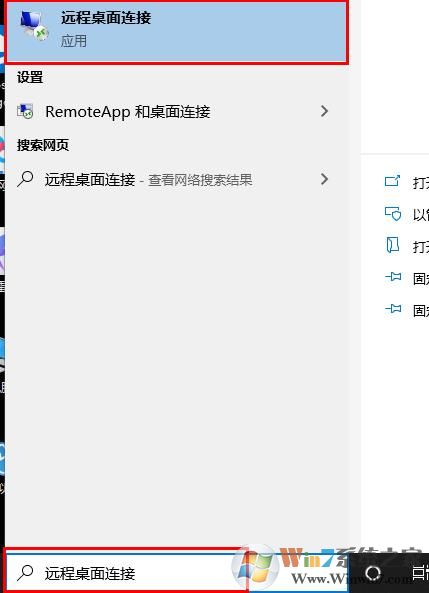
5、之后,在其它电脑上,在任务栏搜索“远程桌面连接”并打开
6、输入ip地址后点击“连接”即可