最近有Win10用户反映,电脑的音量控制不见了,但是声音还是可以听得见的,就只是音量控制不见了的问题,Win10音量控制不见了怎么办呢?就此问题,小编整理了Win10音量控制不见了的解决方法,现分享给大家吧。
Win10音量控制不见了怎么办
1、首先,我们要确认已经打开了音量调节按钮在任务栏显示的开关;
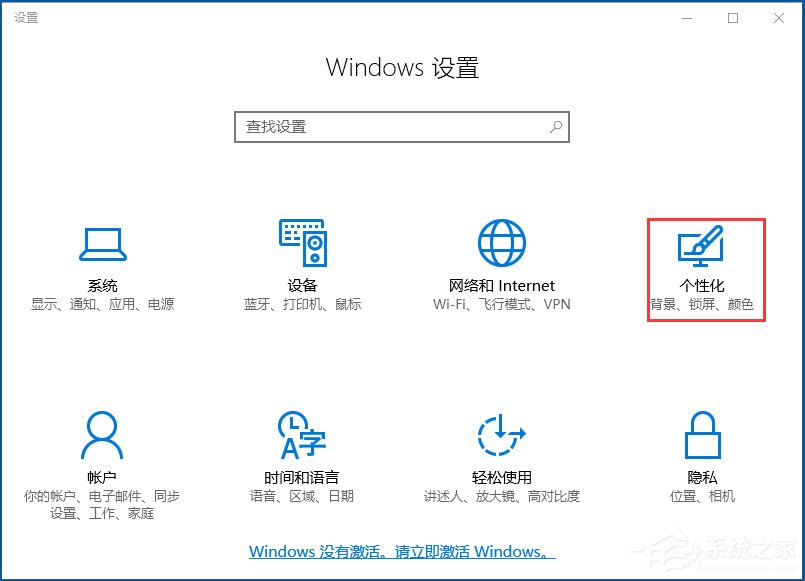
2、打开“设置”应用,可以从开始菜单中点击齿轮图标进入;
3、进入“设置”界面后,点击“个性化”按钮;
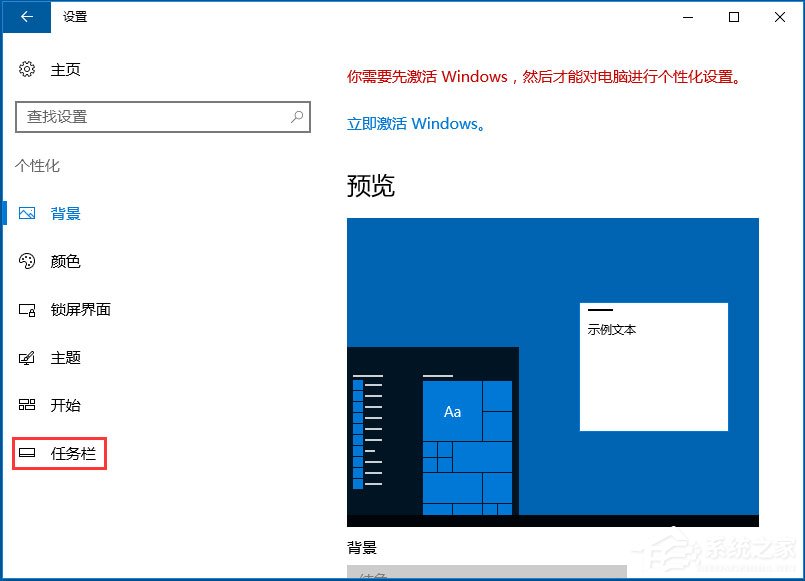
4、接着,就进入“个性化”的设置界面了,点击一下“任务栏”项目;
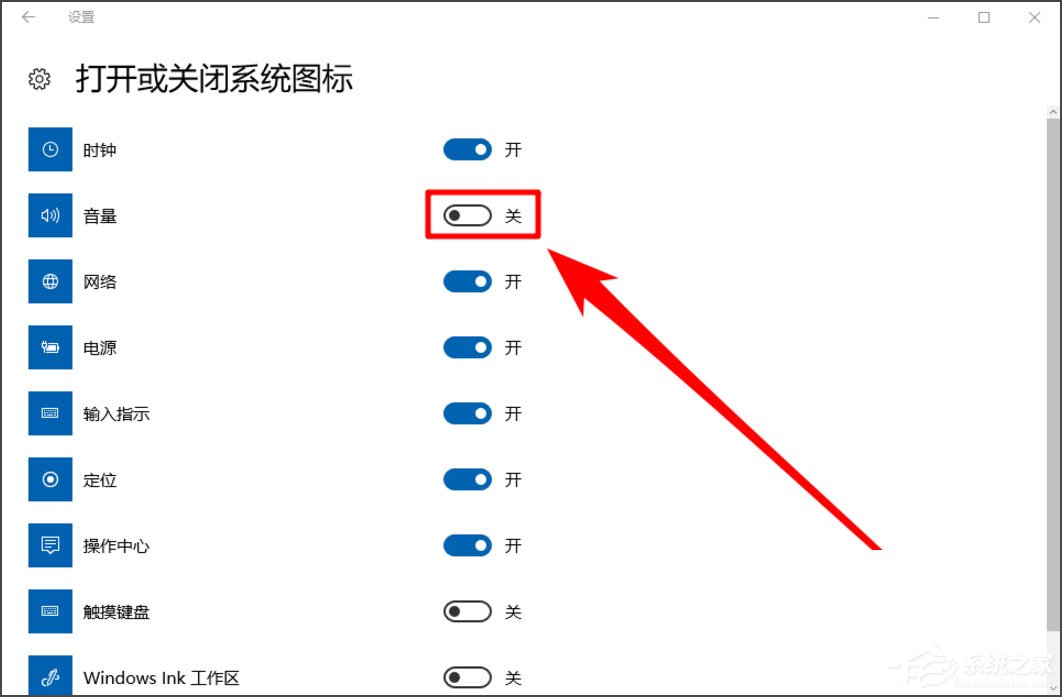
5、这时候,就可以看到“通知区域”栏目了,点击一下“打开或关闭系统图标”项目;
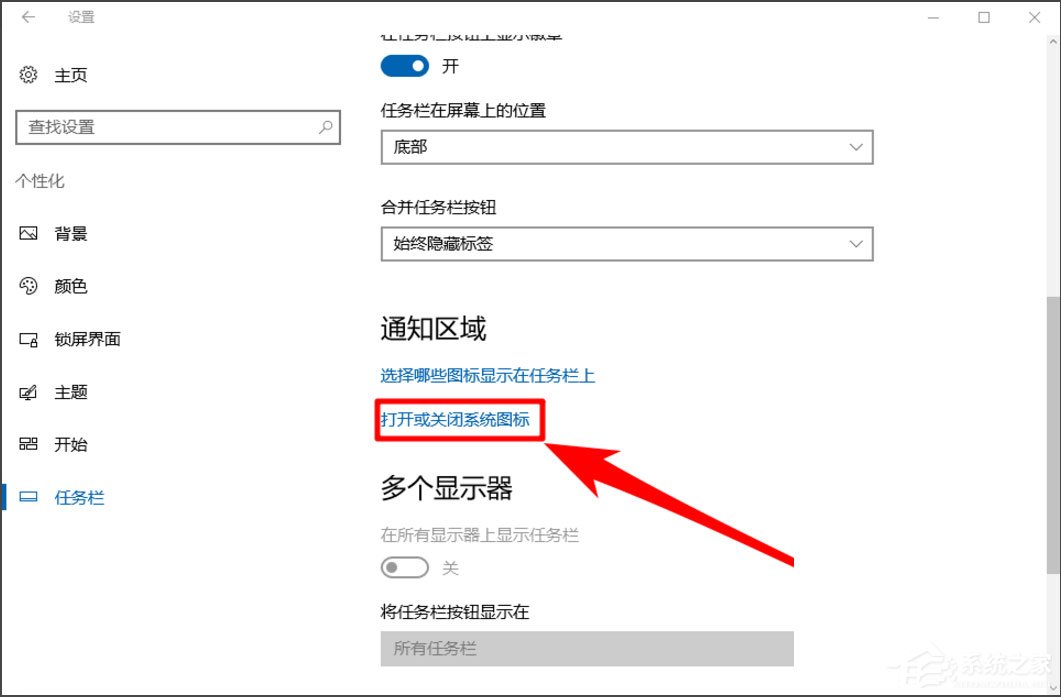
6、接着,就可以检查音量调节按钮的显示开关是否打开了,如果没有打开我们只需打开它即可。
方法二、重启任务资源管理器
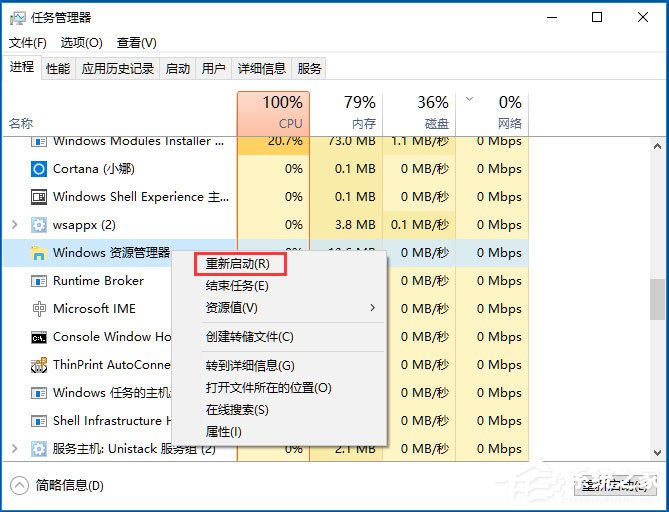
1、同时按下键盘上的Ctrl键+shift键+esc键,打开任务管理器;
2、在任务管理器的“Windows进程”中找到“Windows资源管理器”项目;
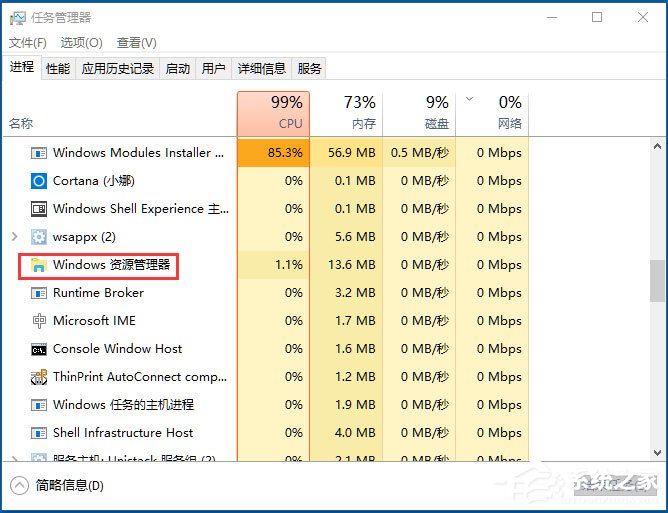
3、在“资源管理器”项目上点击一下鼠标右键,并选择“重新启动”项目,这时候屏幕会黑屏一会,这是正常现象,等屏幕图像重新出现后,音量调节图标就会重新显示了。