首页 > 教程资讯 > 教程详情

如何完全关闭远程桌面连接?win10远程桌面连接的彻底关闭教程

教程文章 半城烟雨 2020-11-10
文章分享

远程桌面连接在日常生活中带来了不少的便利,但是如果使用完后不把他完全关闭的话会很容易成为黑客攻击的对象,那么如何退出远程桌面连接呢?下面就一起来看看win10远程桌面连接的彻底关闭教程吧。

如何完全关闭远程桌面连接

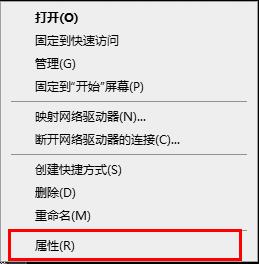
1、右击“此电脑”选择“属性”

如何完全关闭远程桌面连接?win10远程桌面连接的彻底关闭教程

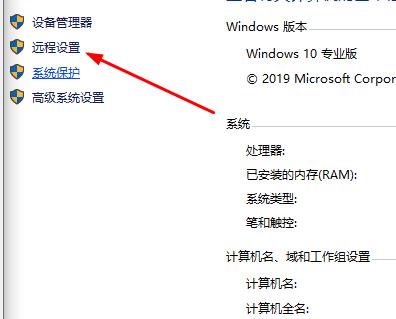
2、点击“远程设置”

如何完全关闭远程桌面连接?win10远程桌面连接的彻底关闭教程(1)

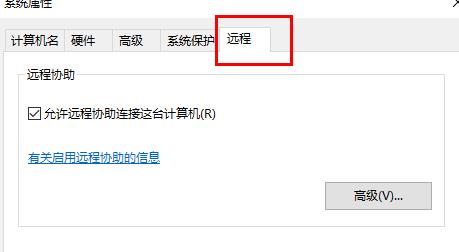
3、点击“远程”

如何完全关闭远程桌面连接?win10远程桌面连接的彻底关闭教程(2)

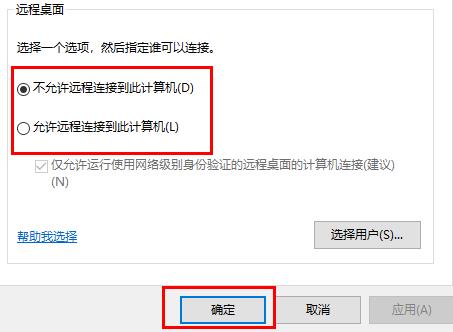
4、勾选“不允许远程连接到此计算机”点击“确定”即可

如何完全关闭远程桌面连接?win10远程桌面连接的彻底关闭教程(3)