首页 > 教程资讯 > 教程详情

内存不能为read怎么处理?win10内存不能为read的解决教程

教程文章 半城烟雨 2020-11-10
文章分享

使用win10系统过程中,难免有时用户会遇到内存不能为read的问题,其实这是很多用户最容易碰到的故障,那么内存不能为read怎么处理?就此问题,小编整理了win10内存不能为read的解决教程,现分享给大家吧。

内存不能为read怎么处理:

1、按下“Win+R”打开“运行”输入 msconfig
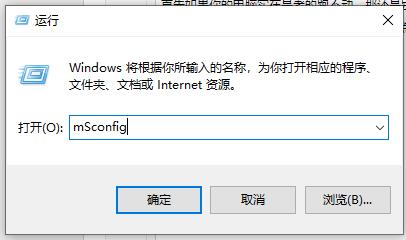
内存不能为read怎么处理?win10内存不能为read的解决教程

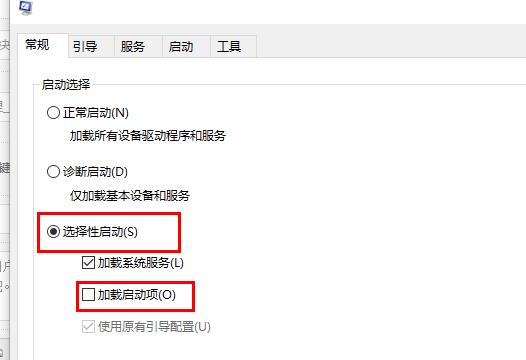
2、把“正常启动”改为“有选择启动”并将“加载启动项”上的√清除

内存不能为read怎么处理?win10内存不能为read的解决教程(1)

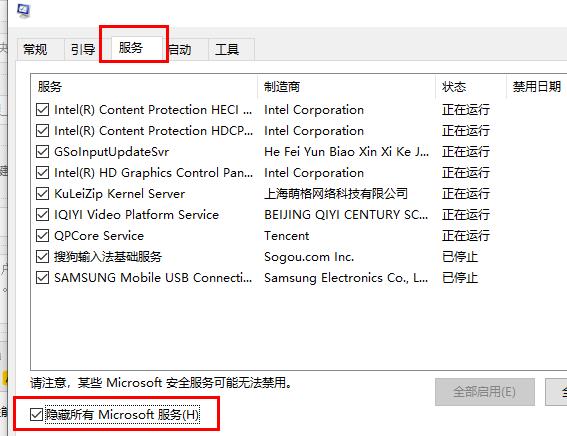
3、点击“服务”,勾选“隐藏所有 Microsoft服务”

内存不能为read怎么处理?win10内存不能为read的解决教程(2)

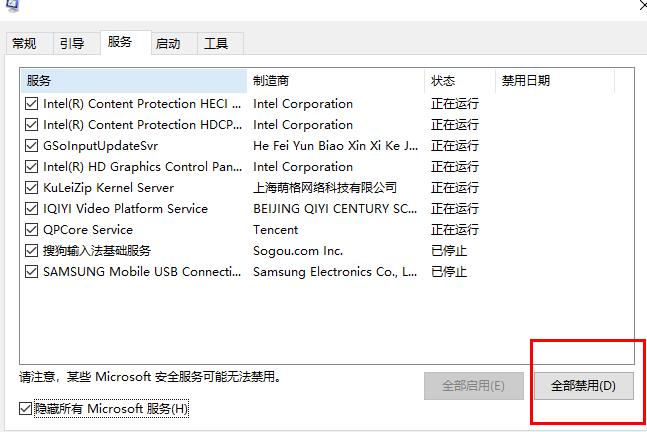
4、点击“全部禁用”

内存不能为read怎么处理?win10内存不能为read的解决教程(3)

5、打开“任务管理器”

内存不能为read怎么处理?win10内存不能为read的解决教程(4)

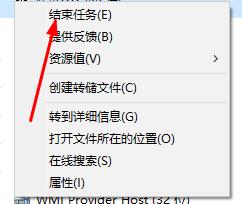
6、选择不需要的启动项右键“结束任务”重启电脑即可

内存不能为read怎么处理?win10内存不能为read的解决教程(5)