玩cf游戏的朋友一定有过被大片迷雾挡住视线,被人直接over的经历吧,那么win10怎么调cf烟雾头呢?。对此,小编给大家整理了最新win10系统cf烟雾头调整教程,赶紧来瞧瞧吧
win10怎么调cf烟雾头
1、win+i快捷键打开设置窗口,点击“系统”图标

win10cf烟雾头最新调法图-1
2、选择左侧的“显示”,点击右侧的“高级显示设置”
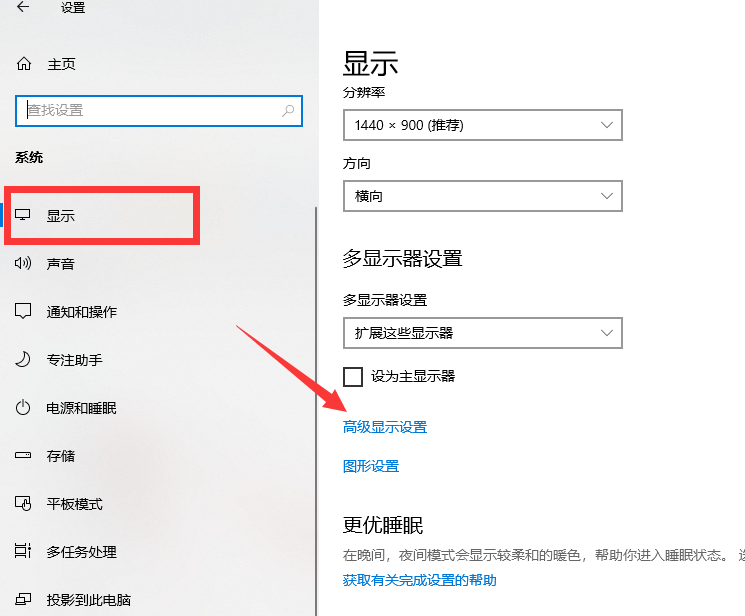
win10cf烟雾头最新调法图-2
3、点击显示器适配器属性的链接
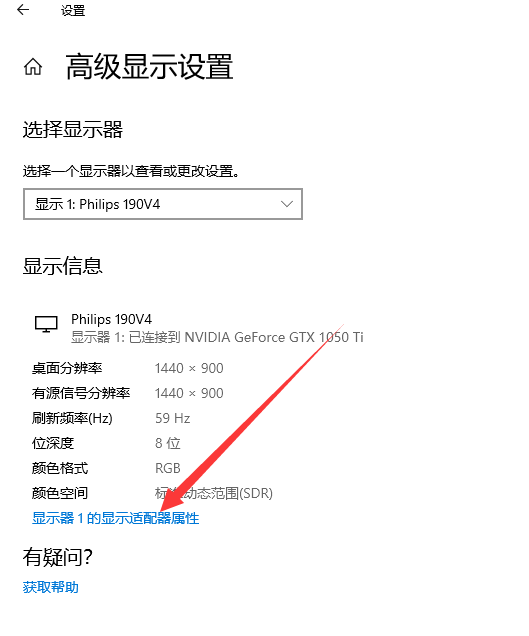
win10系统图-3
4、在打开的显卡属性窗口中,点击下方的“列出所有模式”
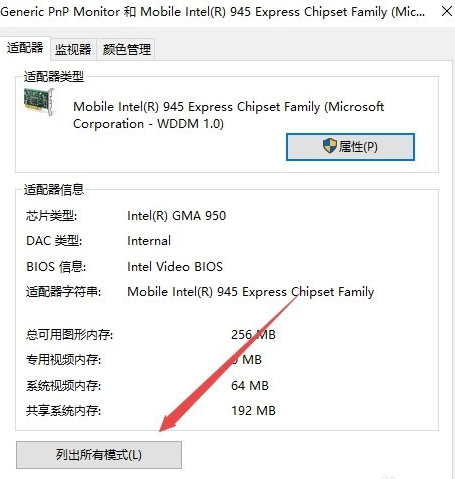
cf图-4
5、这里我们选择1024*768真彩色 60赫兹一项
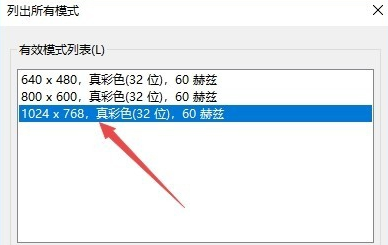
cf烟雾头图-5
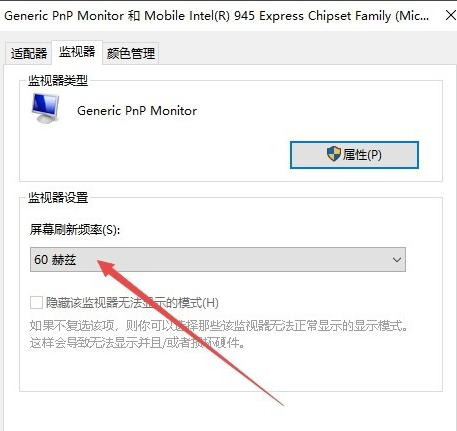
6、切换至“监视器”选项,看一下屏幕刷新频率是否为60赫兹,如果不是将其设置为60赫兹,最后点击确定按钮。重启电脑就OK啦