
最近有一些用户反馈升级了Win10最新版本后,遇到一个问题,那么就是右键菜单打开时,不在默认的鼠标指针右侧而是跑到了左侧,这对很多用户来说非常的不习惯,那么Win10右键菜单在左侧显示怎么办呢?下面小编整理了Win10右键菜单显示恢复到右侧的方法,现分享出来,有需要的朋友可以一试。
Win10右键菜单在左侧显示怎么办
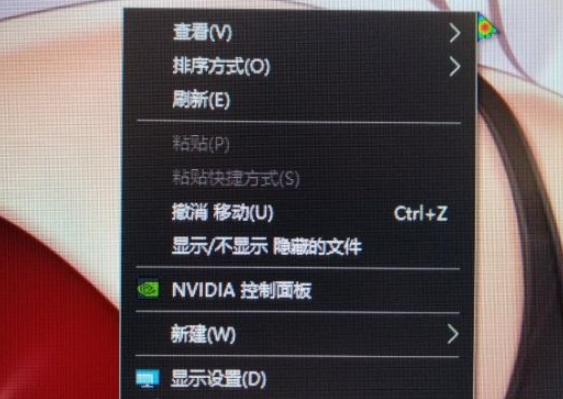
鼠标右击菜单 右置
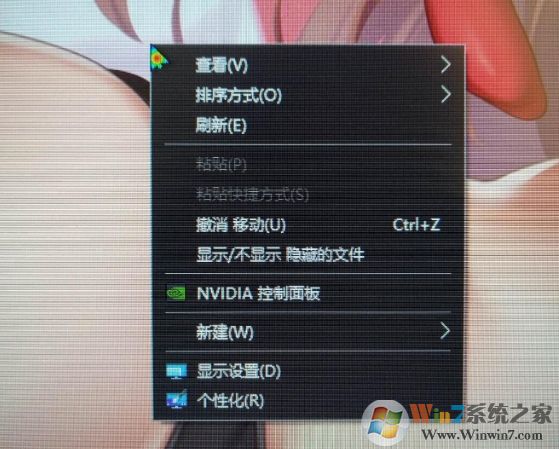
解决方法如下:
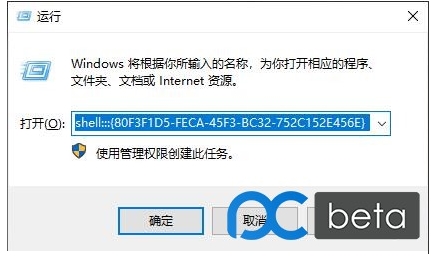
1、按“Windows键”+“R键”打开“运行”窗口输入一串以下代码
“ shell:::{80F3F1D5-FECA-45F3-BC32-752C152E456E} ”回车,
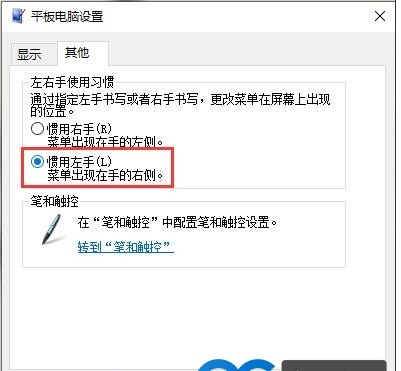
2、弹出“平板电脑设置”窗口选择“其他”
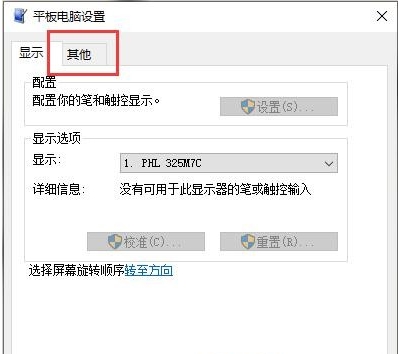
3、把左右手设置改成“惯用左手”,然后应用确定即可,
这应该是一个BUG,如果微软修复后可能会导致又换了一下位置,届时用户还需要设置一下为惯用右手。







