首页 > 教程资讯 > 教程详情

如何查看win10远程连接ip地址?win10远程桌面ip地址的查看教程

教程文章 老张评测 2020-11-10
文章分享

在生活中使用远程桌面连接的时候都需要建立远程桌面连接才能使用,这就需要用到ip地址,那么如何查看win10远程连接ip地址呢?就此问题,下面小编介绍win10远程桌面ip地址的查看教程,一起来看看吧。

如何查看win10远程连接ip地址

方法一、搜索引擎查看

打开搜索引擎网页,输入ip即可查看

如何查看win10远程连接ip地址?win10远程桌面ip地址的查看教程

方法二、命令提示符查看

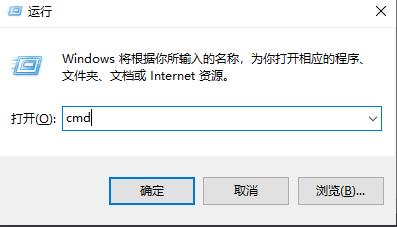
1、按下“Win+R”键打开“运行”输入 cmd

如何查看win10远程连接ip地址?win10远程桌面ip地址的查看教程(1)

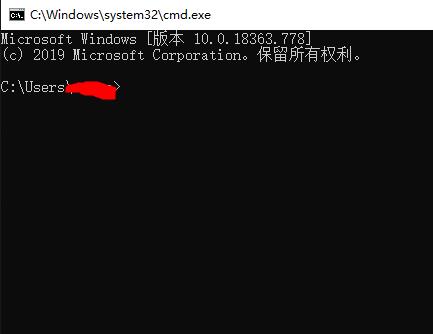
2、打开“命令提示符”

如何查看win10远程连接ip地址?win10远程桌面ip地址的查看教程(2)

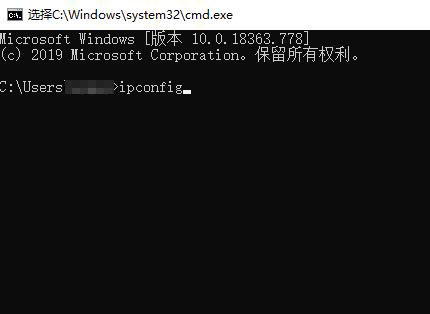
3、输入 ipconfig

如何查看win10远程连接ip地址?win10远程桌面ip地址的查看教程(3)

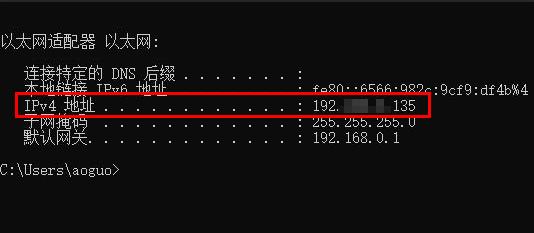
4、即可查看ip地址

如何查看win10远程连接ip地址?win10远程桌面ip地址的查看教程(4)

以上就是系统家园为您带来的远程桌面连接ip地址查看方法