win10任务栏时间如何设置为秒?win10任务栏时间显示秒是一个非常有趣的事情,可计算非常精确的时间,设置起来非常简单,但很多用户不知道如何设置,下面就由小编教你win10任务栏时间显示秒的设置教程吧。
win10任务栏时间如何设置为秒
关于Windows 10任务栏时间显示【秒】的问题,您可以尝试以下操作:
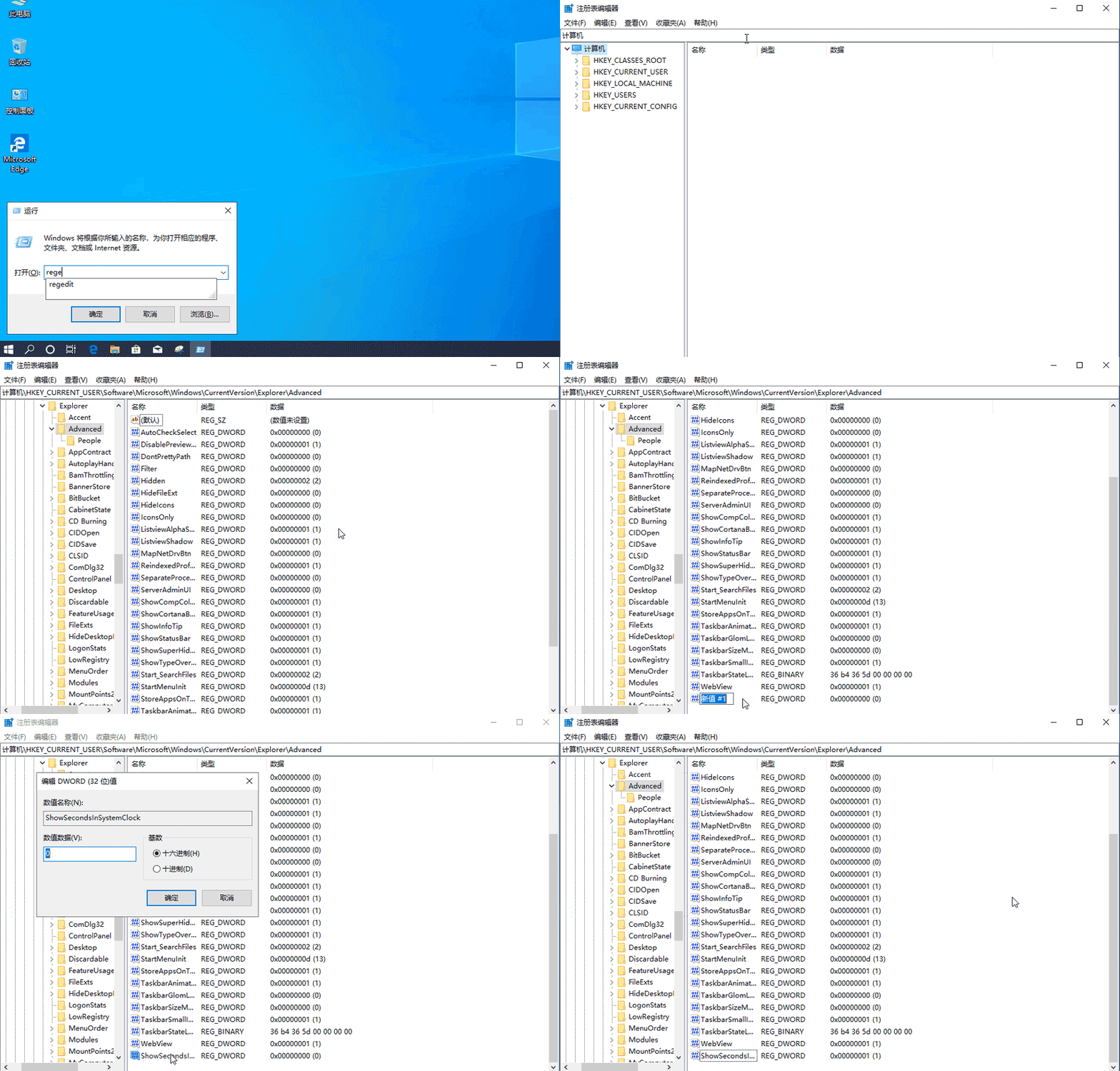
【Win+R】打开执行,键入:regedit,打开注册表编辑器,
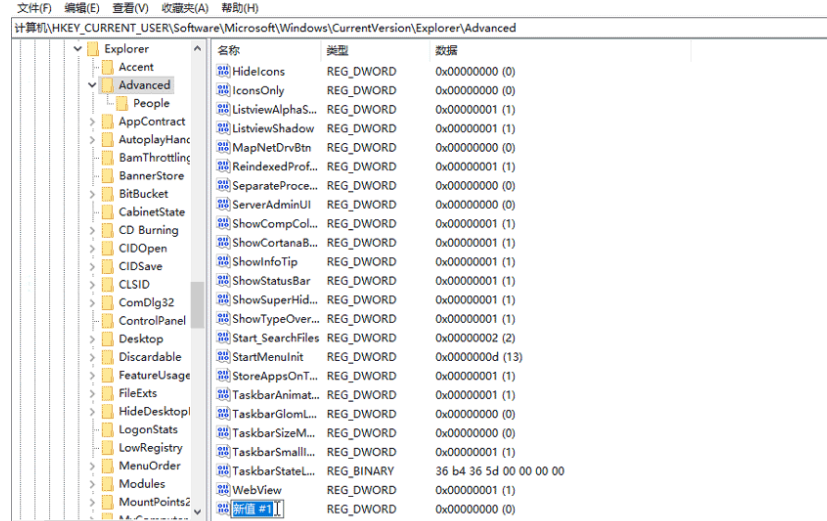
定位到:HKEY_CURRENT_USER\SOFTWARE\Microsoft\Windows\CurrentVersion\Explorer\Advanced
新建DWORD(32位)值,命名为ShowSecondsInSystemClock,修改数值数据为1,点击【确认】;
在任务管理器中重启“Windows档案总管”,看看任务栏的时间显示是否出现了“秒”。