
u盘安全性高,u盘内的系统与电脑本地系统是完全独立的,不会相互影响,很多用户用U盘安装系统,那么如何用u盘安装win10系统呢?针对此问题,小编整理了小白u盘启动盘安装win10教程,现分享给大家。
如何用u盘安装win10
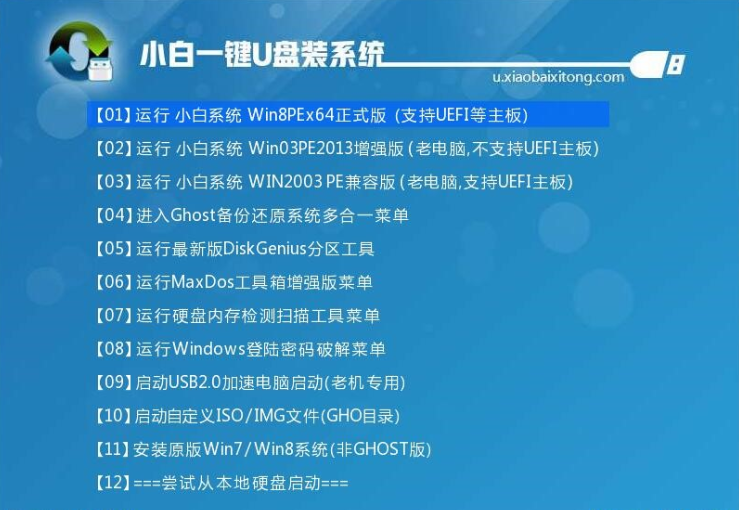
1、首先提前制作好小白u盘启动盘。接着将该小白u盘插入电脑usb接口,按开机启动快捷键f2进入小白主菜单界面,并选择运行win8pe菜单按回车,如图所示:
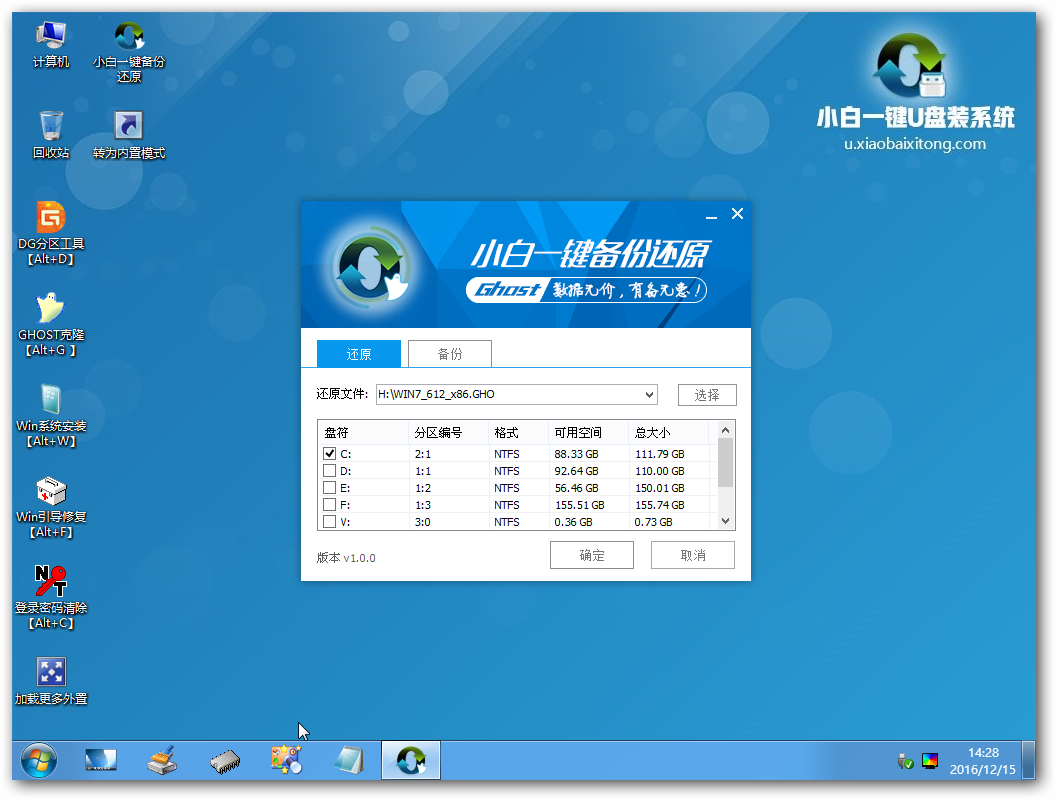
2、在小白pe装机工具中,选择win10镜像文件安装在c盘中,点击确定。如图所示:
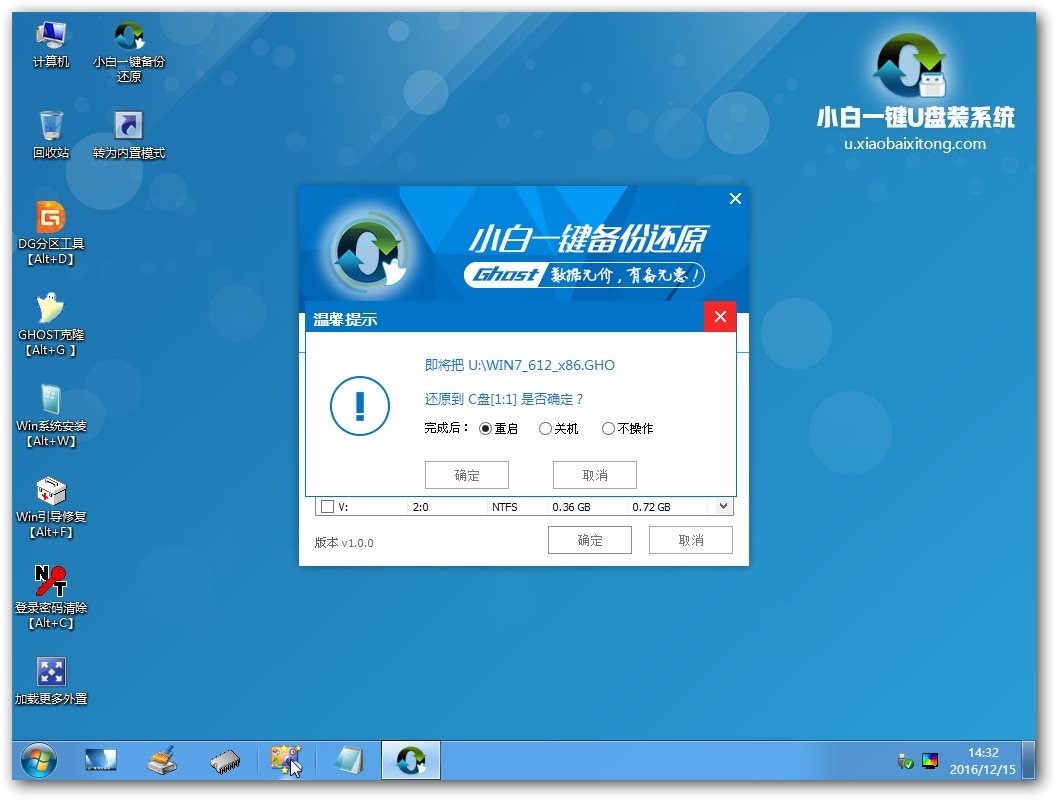
3、程序执行还原操作提醒,勾选“完成后重启”,点击确定。如图所示:
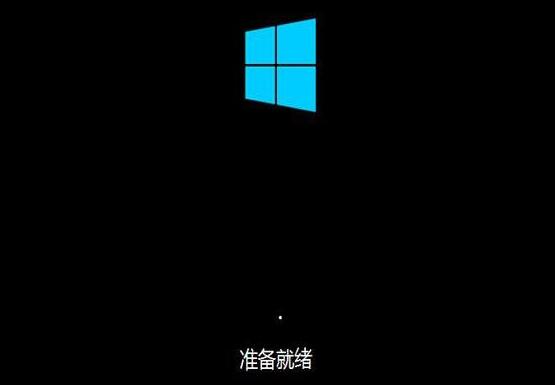
4、接下来是系统安装过程,等待安装完成后会再重启。如图所示:
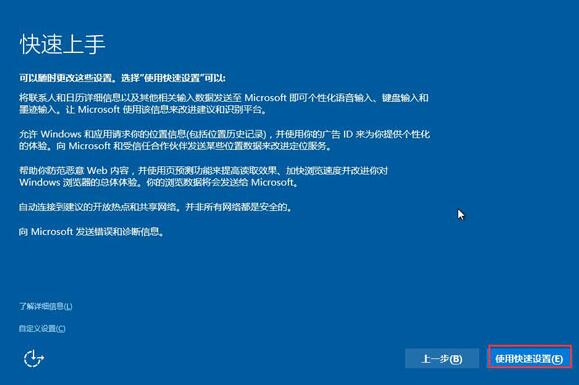
5、然后就是电脑常规设置,设置完成后win10系统就可以使用了。如图所示:
以上就是小白u盘启动盘安装win10教程介绍了,有需要的用户,可收藏备用。







