
最后这有用户反馈Win10右下角会弹出"Windows无法连接到服务",导致标准用户无法登录的相关提示,可能导致大家用户无法登录,那么win10无法连接到SENS服务怎么办呢?其实解决起来比较简单,大家一起来看看win10电脑SENS服务连接不了的解决教程吧。
win10无法连接到SENS服务怎么办
方法一:启动相关服务
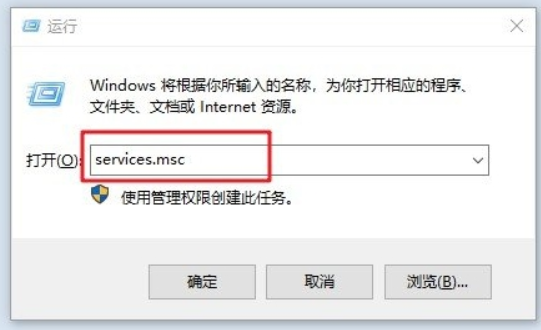
1、按 Win + R 组合键,打开运行窗口,并输入:services.msc 命令,确定或回车,可以快速打开服务;
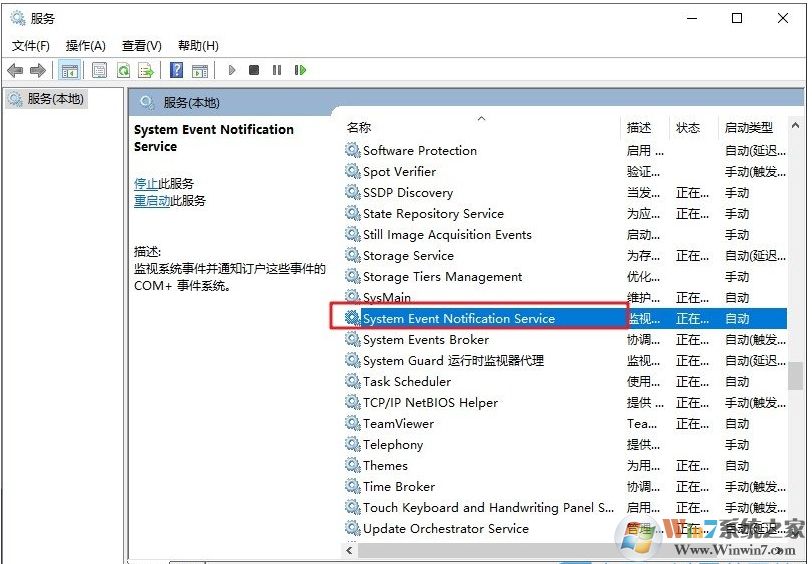
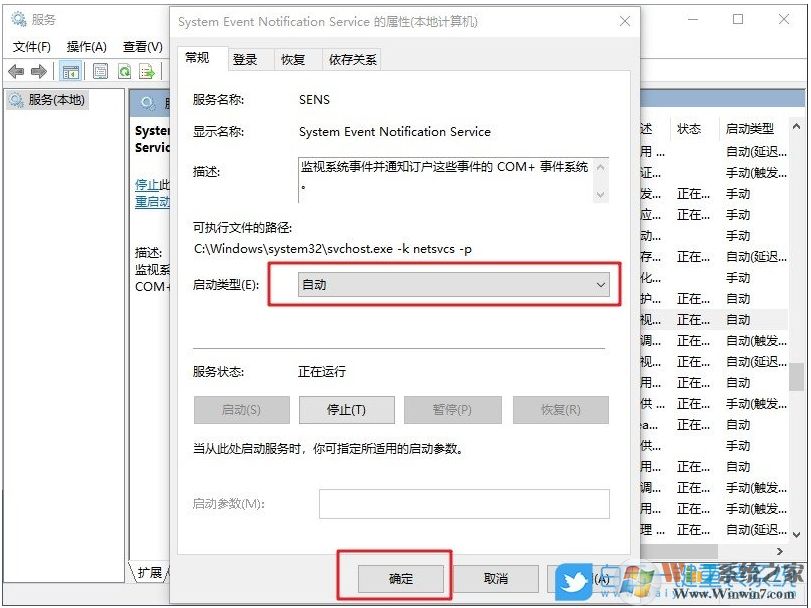
2、服务窗口中,找到并双击打开 System Event Notification Service 服务,将启动类型修改为自动,如果服务没启动的话,还要启动服务,最后点击确定即可;
如果上面的方法还是无法启动SENS服务,那么可以参考方法二。
方法二:命令菜单修复
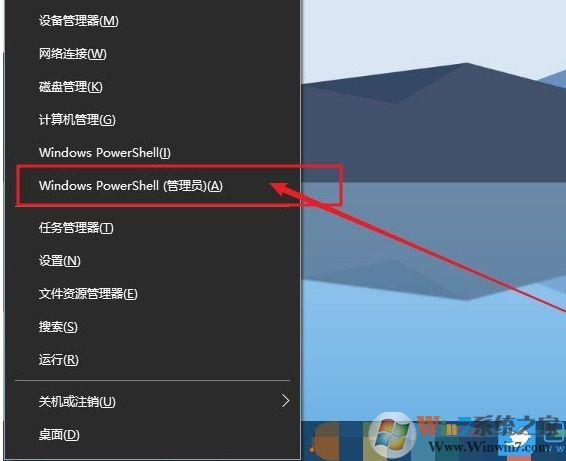
1、右键点击左下角的开始菜单,或按 Win + X 组合键,打开左下角隐藏的开始菜单,在打开的菜单项中,选择Windows Powershell(管理员)(A);
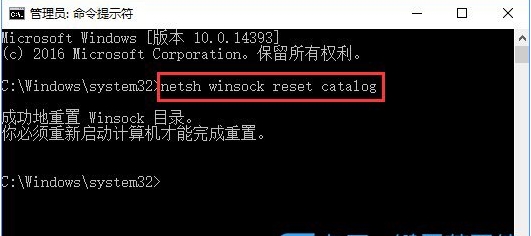
2、当然,也可以使用管理员命令提示符窗口,输入并回车执行 netsh winsock reset catalog 命令, 完成命令后重启电脑即可成功启用SENS服务;
通过以上的两个方法操作,我们就可以修复Win10系统Windows无法连接到SENS服务的问题,而相关的故障也可以解决了~更多系统技巧,系统修复方法可以搜索本站。







