
使用win10系统过程中,有用户更新系统后,有用户遇到了电脑闪屏问题,一直得不到解决,别人焦头烂额,win10系统闪屏怎么办?就此问题,小编整理了win10更新后闪屏的解决方法,现分享给大家。
win10系统闪屏怎么办
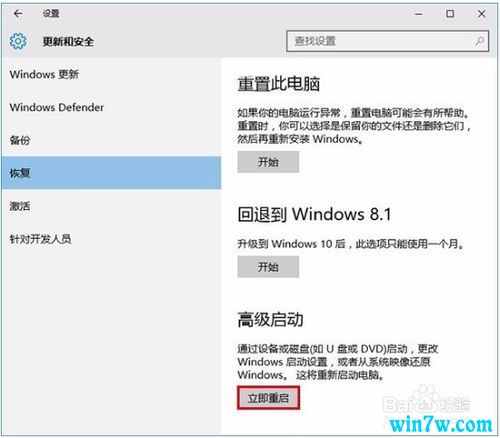
1:进入设置→更新和安全→恢复

2:在更新和安全中,点击恢复,然后找到高级启动,点击“立即重启”
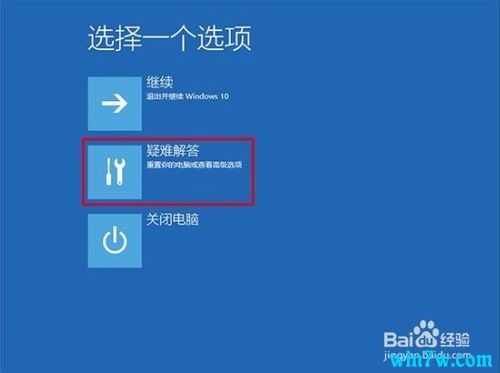
3:重启后我们会进入第一个选择画面,点击“疑难解答”进入;
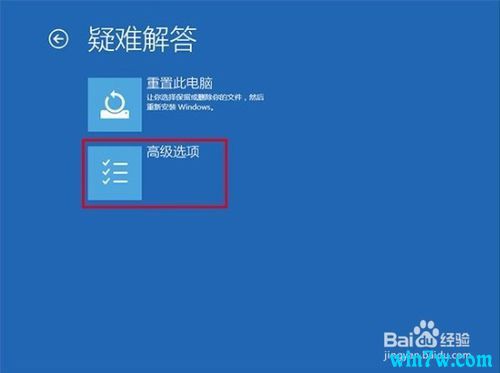
4:然后点击“高级选项”如下图所示
5:高级选项界面下选择第五个“启动设置”
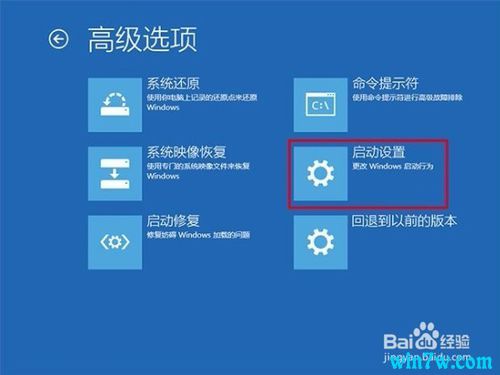
6:这里给出了下次重启后的主要选项,点击“重启”按钮进行
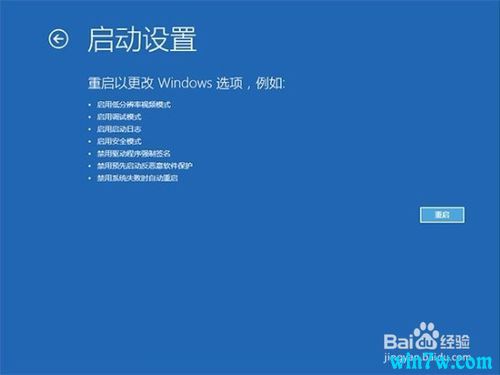
7:重启后停留在选择画面,按键盘“4”或者“F4”键进入Win10系统的安全模式

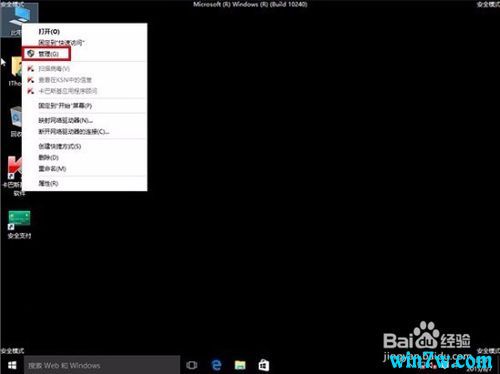
8:进入桌面后,在“计算机”图标点击右键,选择“管理”选项
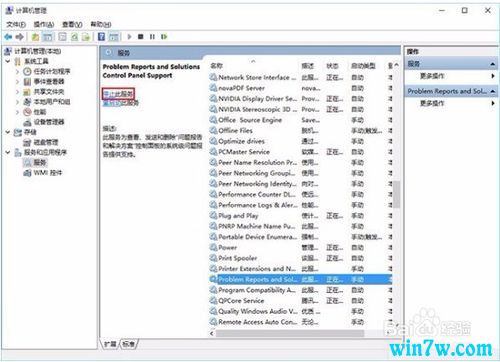
9:在“计算机管理”左边栏找到“服务和应用程序”并展开,点击“服务”
10:在中间找到 Problem Reports and Solutions Control Panel Support 服务,单击后在左侧点击“停止此服务”
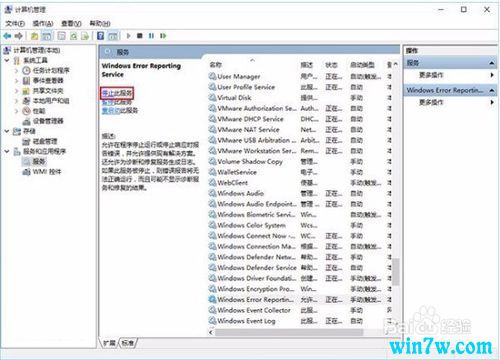
11:再找到 Windows Error Reporting Service,单击后同样在左侧点击“停止此服务”
12:两项服务都成功停止后,关闭“计算机管理”,正常重启电脑后闪屏问题应该就可以解决了。







