首页 > 教程资讯 > 教程详情

win10以太网未启用dhcp怎么办?win10以太网未启用dhcp的解决方法

教程文章 老张评测 2020-11-10
文章分享

近来一些用户在使用电脑过程中都遇到了windows10以太网提示未启用dhcp的问题。win10以太网未启用dhcp怎么办呢?为了帮助大家更好地使用网络,下面就由小编给大家 分享一win10以太网未启用dhcp的解决方法吧。

win10以太网未启用dhcp怎么办

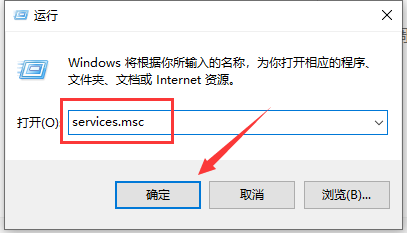
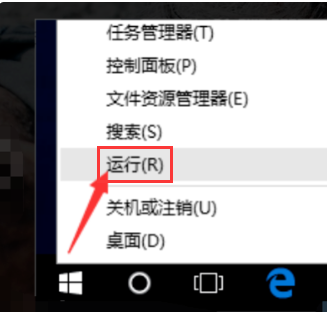
第一步:右击windows,点击运行(R)。
win10以太网未启用dhcp怎么办?win10以太网未启用dhcp的解决方法

第二步:输入services.msc并回车。

win10以太网未启用dhcp怎么办?win10以太网未启用dhcp的解决方法(1)

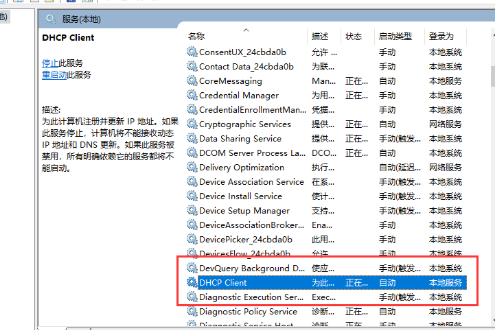
第三步:找到“DHCP Client”服务并双击将其打开。

win10以太网未启用dhcp怎么办?win10以太网未启用dhcp的解决方法(2)

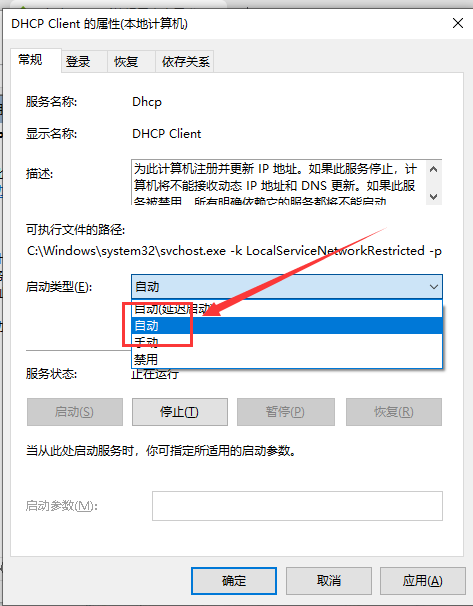
第四步:将其启用类型改为自动,服务状态改为已启动,然后按确定保存设置,重启本地连接即可。
win10以太网未启用dhcp怎么办?win10以太网未启用dhcp的解决方法(3)

如果这样没有解决问题,那么就是ip地址的问题,具体方法如下。

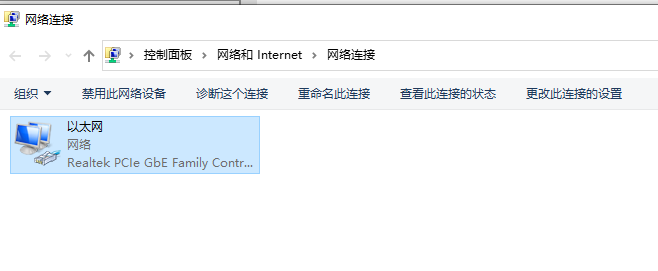
第一步:打开以太网,选择更改适配器选项。

win10以太网未启用dhcp怎么办?win10以太网未启用dhcp的解决方法(4)

第二步:右击以太网,选择属性。

win10以太网未启用dhcp怎么办?win10以太网未启用dhcp的解决方法(5)

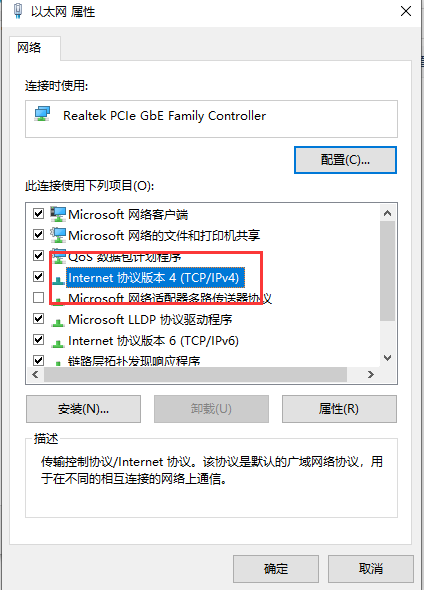
第三步:选择协议版本4,双击。

win10以太网未启用dhcp怎么办?win10以太网未启用dhcp的解决方法(6)

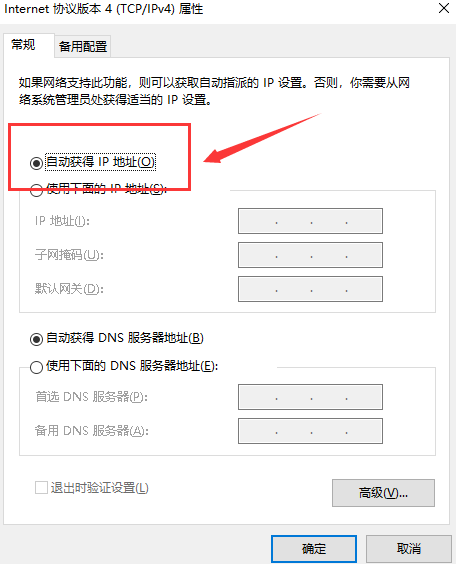
第四步:点自动获得IP地址,确定即可。

win10以太网未启用dhcp怎么办?win10以太网未启用dhcp的解决方法(7)