首页 > 教程资讯 > 教程详情

win10下载软件被阻止安装怎么办?win10下载软件无法安装的解决方法

操作系统 老张评测 2020-11-10
文章分享

使用win10系统下载文件的时候,发现有些情况下会被被阻止,无法安装。win10下载软件被阻止安装怎么办?其实此问题解决方法并不难,下面小编介绍win10下载软件无法安装的解决方法。

win10下载软件被阻止安装怎么办

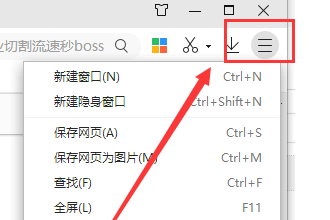
1.在浏览器页面点击右上角的三条杠。
win10下载软件被阻止安装怎么办?win10下载软件无法安装的解决方法

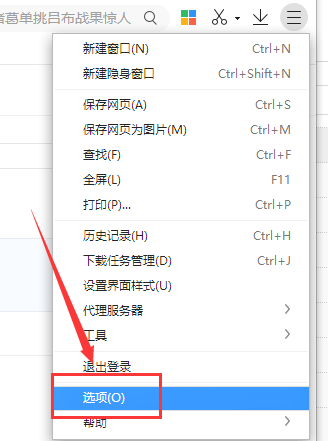
2.在弹出的菜单栏中点击“选项”或者“设置”(不同浏览器下拉框目录有一些不同)进入。
win10下载软件被阻止安装怎么办?win10下载软件无法安装的解决方法(1)

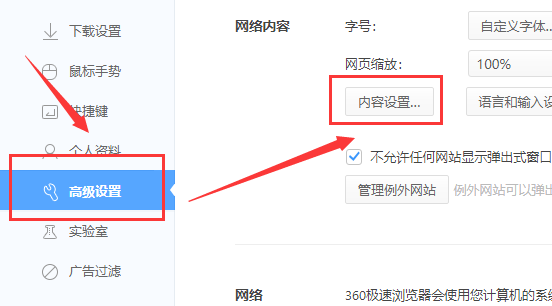
3.在左侧的选项中点击“高级设置”进入。

win10下载软件被阻止安装怎么办?win10下载软件无法安装的解决方法(2)

4.在“网页设置”下点击“网页内容高级设置”。

win10下载软件被阻止安装怎么办?win10下载软件无法安装的解决方法(3)

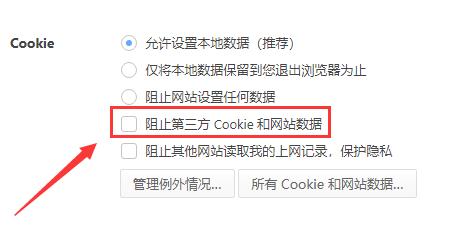
5.在“Cookie”下将“阻止第三方Cookie和网站数据”前的勾选去掉即可。
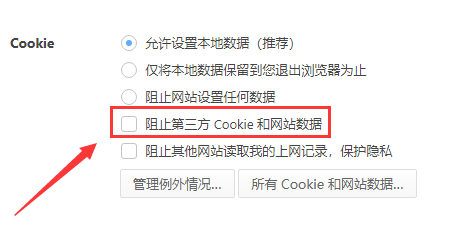
win10下载软件被阻止安装怎么办?win10下载软件无法安装的解决方法(4)