最近win10新系统将要推出更新,用户们可抢先体验使用,但有很多的用户们表示,自己的系统在更新的时候,一直失败,无法成功更新,win10更新一直失败怎么办呢?为此问题困扰的用户,快来看看详细win10无法更新成功的解决方法吧~
win10更新一直失败怎么办
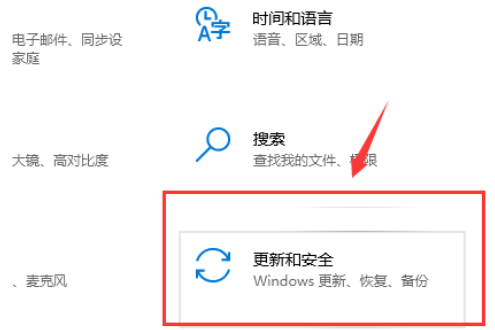
1.从开始菜单进入到设置,然后选择【更新和安全】。
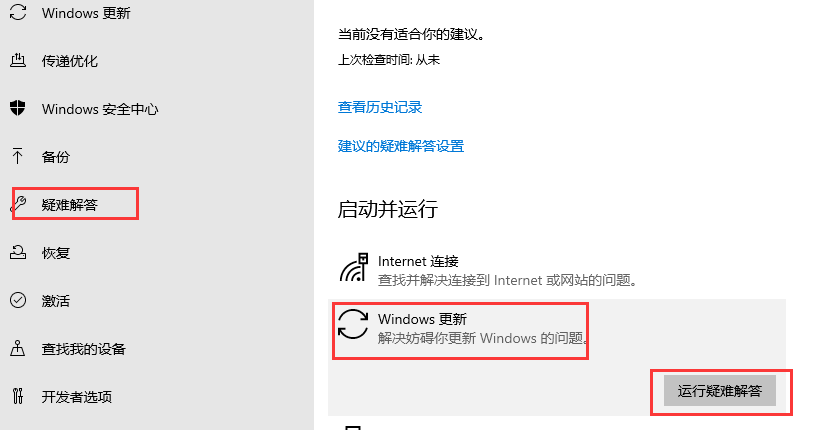
2.切换到【疑难解答】选项卡,点击下方的【Windows更新】-【运行疑难解答】。
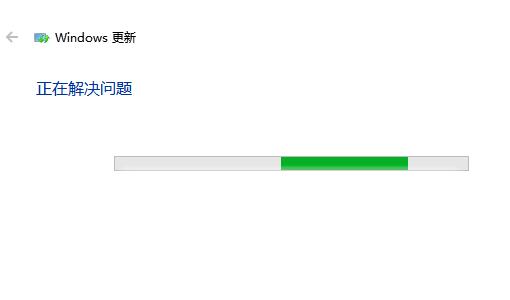
3.然后疑难解答便会自动扫描检查问题,耐心等待。

4.检查出问题后,点击【应用此修复程序】,就行了。
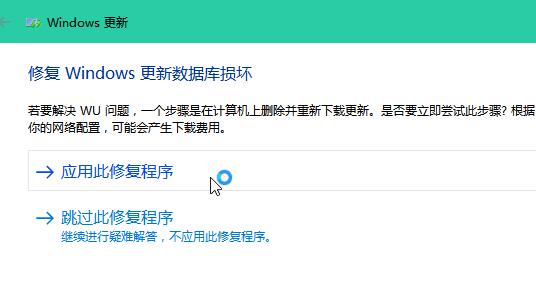
5、耐心等待问题解决后,就能够安装系统了。