首页 > 教程资讯 > 教程详情

win10录屏杂音大怎么办?win10录制视频时杂音大影响品质的解决方法

教程文章 老K说软件 2020-11-10
文章分享

在日常生活中录制视频的时候应该都遇到过视频文件出现大杂音的情况吧这影响了整个视频的品质,那么win10录屏杂音大怎么办呢?就此问题,小编整理了win10录制视频时杂音大影响品质的解决方法,现分享给大家。

win10录屏杂音大怎么办

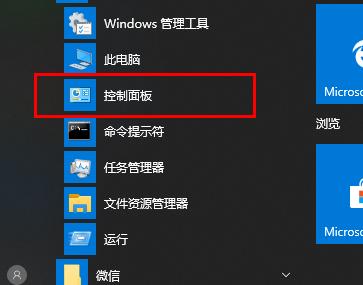
1、点击开始,打开“控制面板”。
win10录屏杂音大怎么办?win10录制视频时杂音大影响品质的解决方法

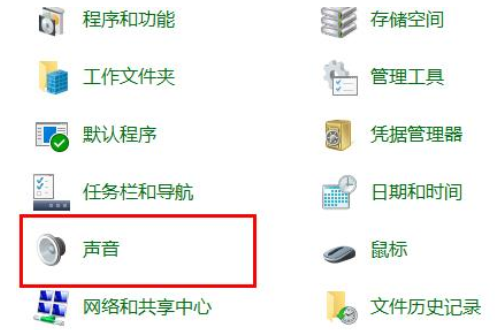
2、点击“声音”。

win10录屏杂音大怎么办?win10录制视频时杂音大影响品质的解决方法(1)

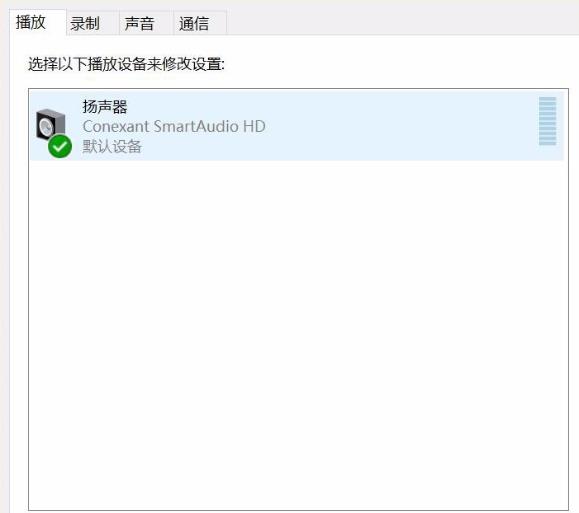
3、进入“播放”。

win10录屏杂音大怎么办?win10录制视频时杂音大影响品质的解决方法(2)

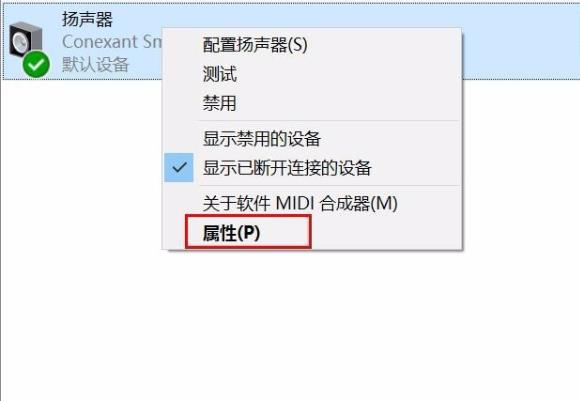
4、右击“扬声器”选择“属性”。

win10录屏杂音大怎么办?win10录制视频时杂音大影响品质的解决方法(3)

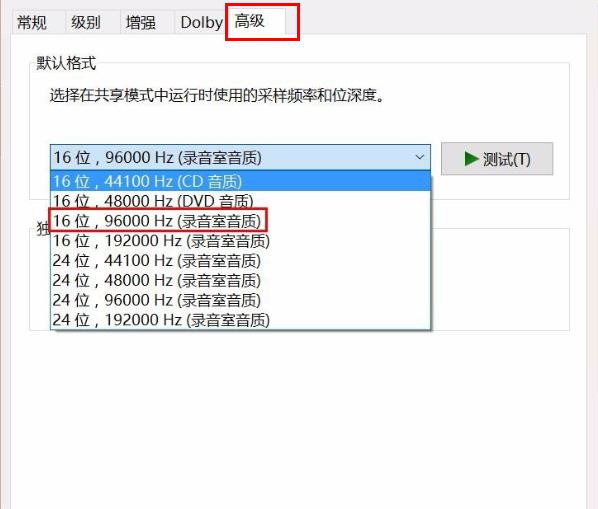
5、点击“高级”,选择“16位,96000HZ”点击“确定”。

win10录屏杂音大怎么办?win10录制视频时杂音大影响品质的解决方法(4)

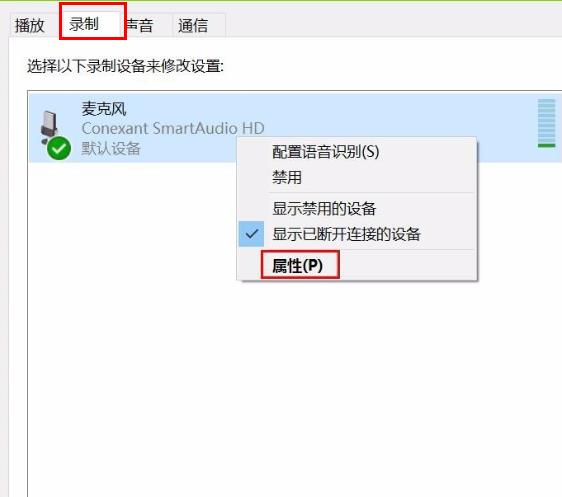
6、点击“录制”右击“麦克风”选择“属性”。

win10录屏杂音大怎么办?win10录制视频时杂音大影响品质的解决方法(5)

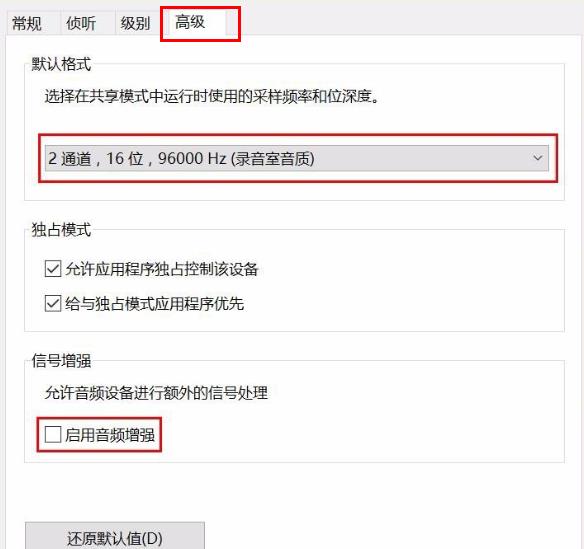
7、进入“高级”选择“2通道,16位,96000HZ”勾选“启用音频增强”即可。
win10录屏杂音大怎么办?win10录制视频时杂音大影响品质的解决方法(6)