
Win10系统中的“快速启动”功能在大部分情况下都是默认开启的,以便提供设备的开机速度。但有用户可能会遇到快速启动功能导致软件出现运行错误的问题!那么Win10怎么关闭快速启动呢?就此问题,下面小编介绍Win10快速启动功能的关闭教程。
Win10怎么关闭快速启动
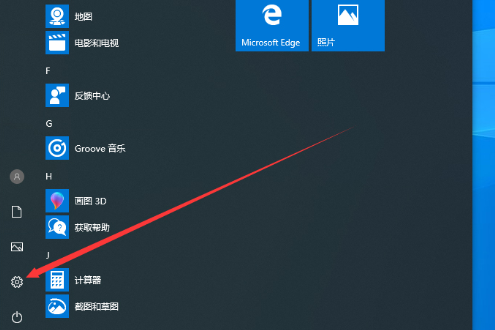
打开设备,双击齿轮图标进入系统设置页面;
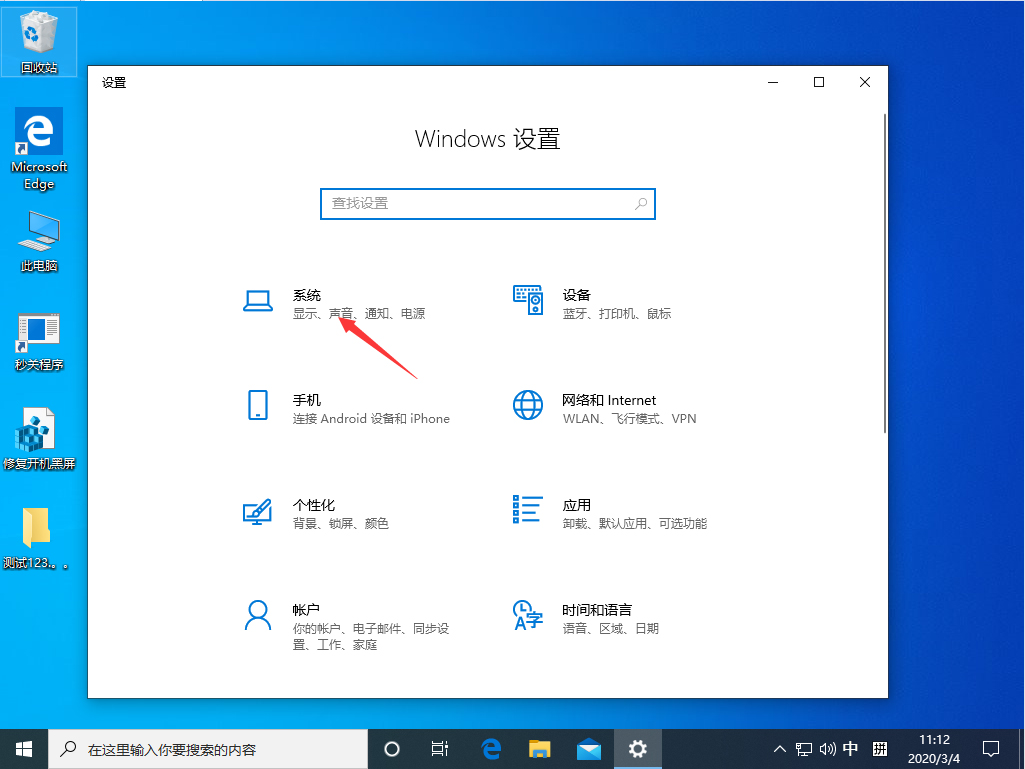
选取“系统”;
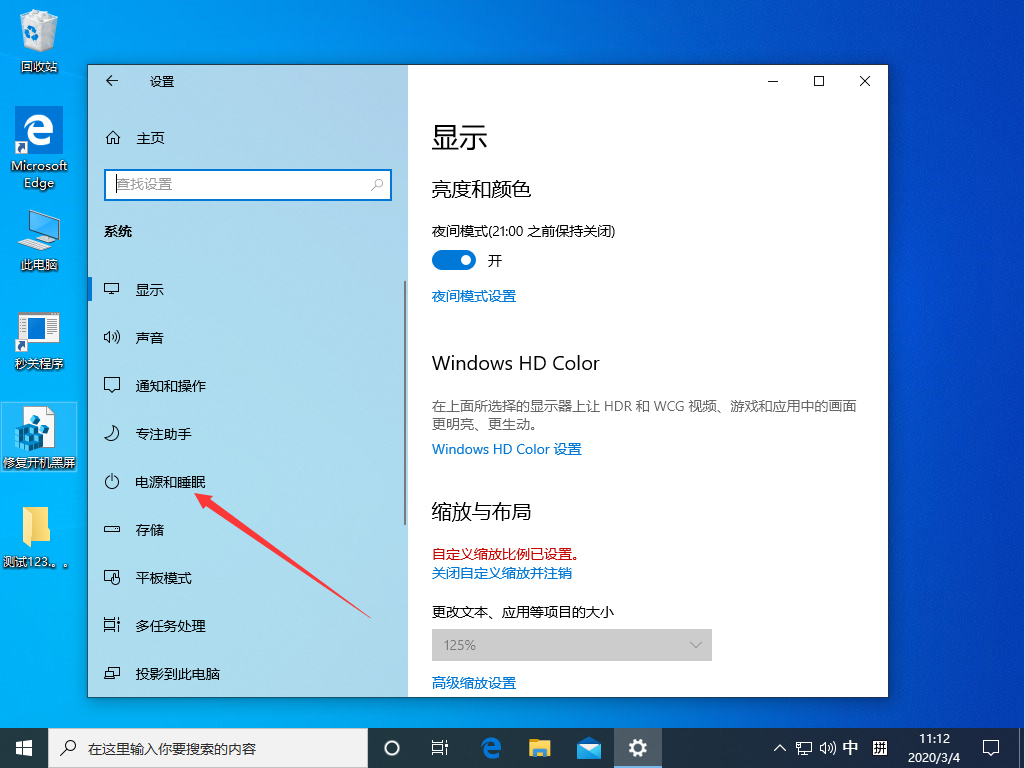
点击左侧边栏中的“电源和睡眠”;
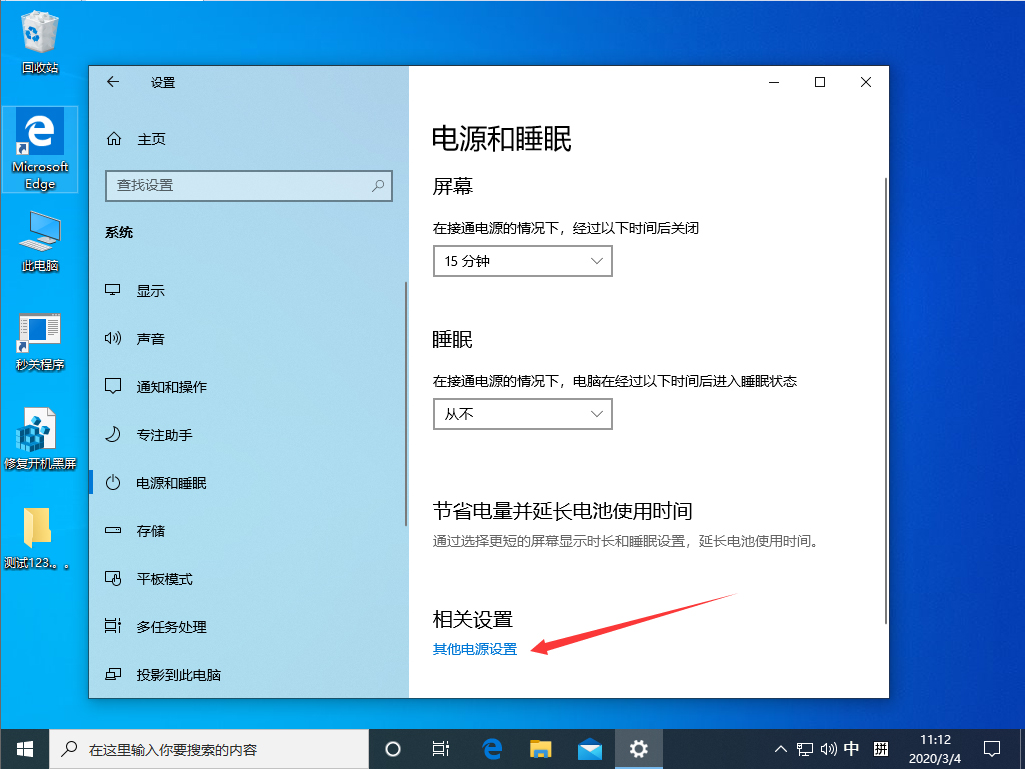
滑动右侧窗口,找到“其他电源设置”选项,并将之打开;
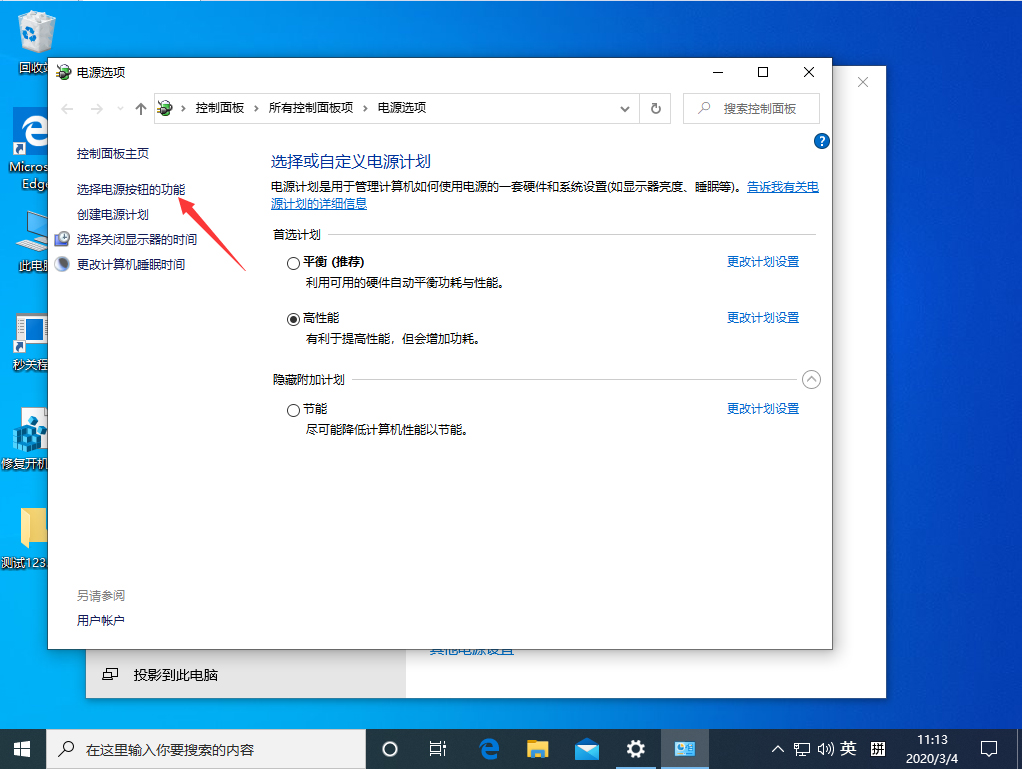
点击左上角的“选择电源按钮的功能”;
待新窗口弹出后,选择“更改当前不可用的设置”;
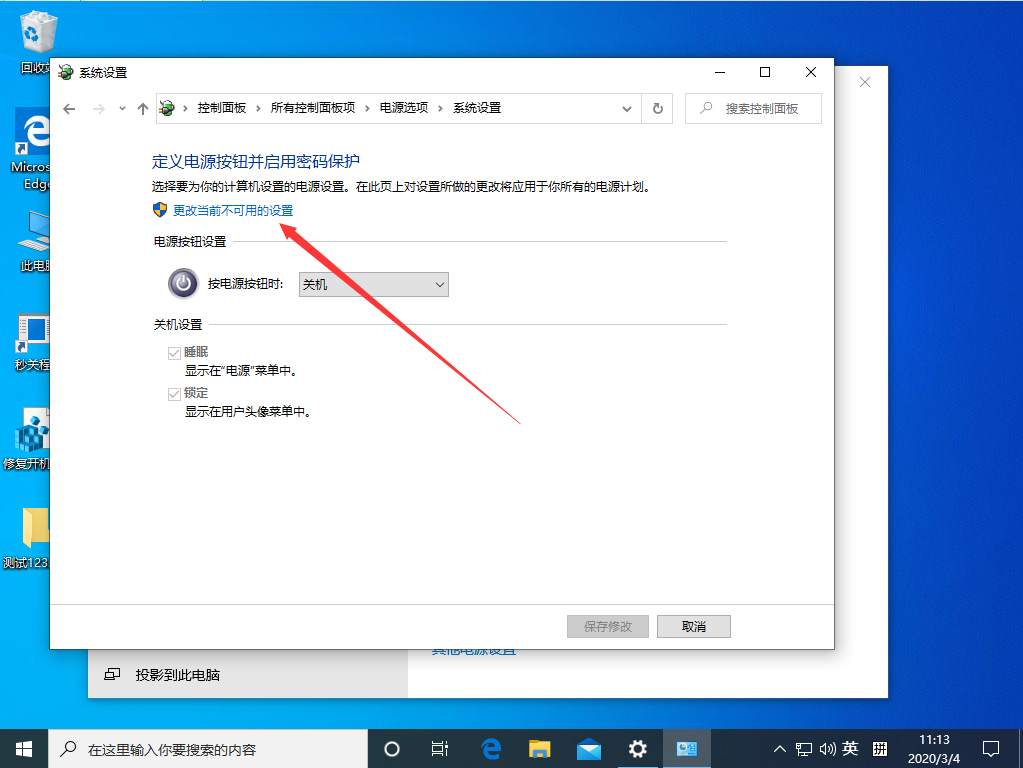
最后,取消其中关于“启动快速启动”的勾选,并进行保存即可。







