mdf文件在正常使用的时候很少会与用户接触以至于用户对他很不了解容易造成误删等情况,那么mdf文件被误删怎么恢复呢?就此问题,今天就为大家带来了win10系统mdf文件被误删的解决教程
mdf文件被误删怎么恢复
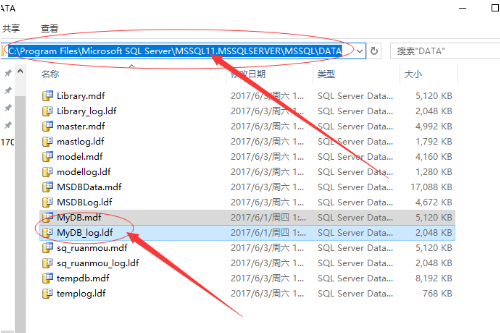
1、把备份文件放到目录:C:\Program Files\Microsoft SQL Server\MSSQL11.MSSQLSERVER\MSSQL\DATA。
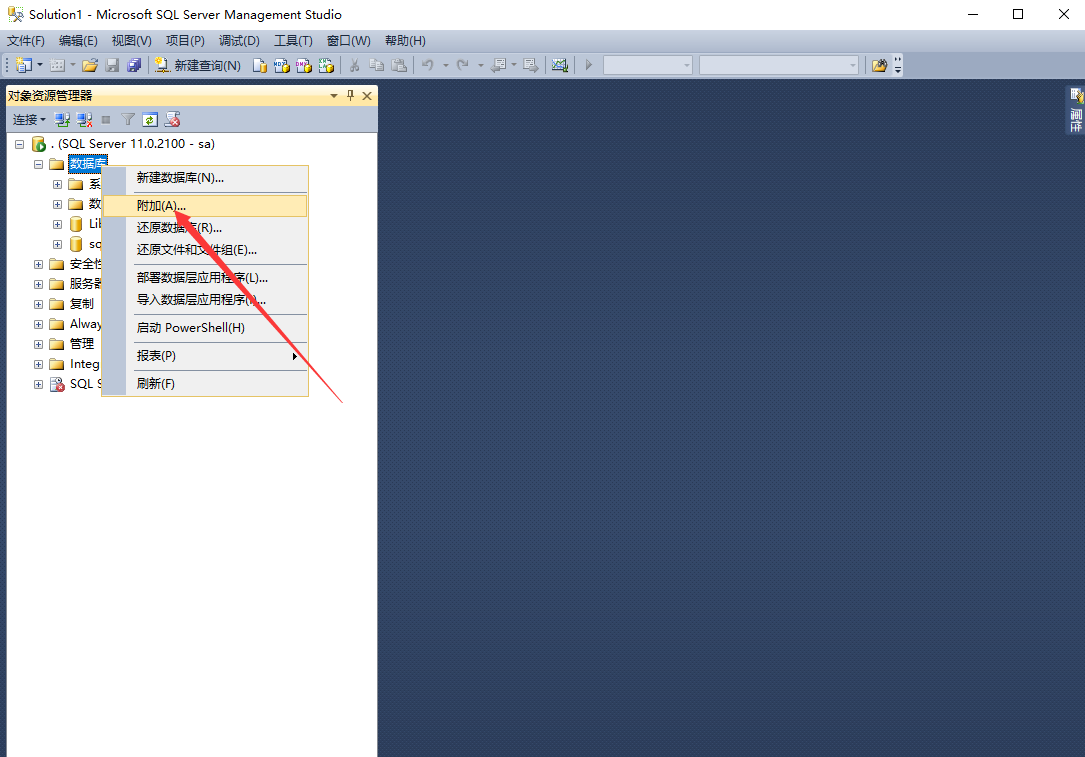
2、右击“数据库”选择“附加”。
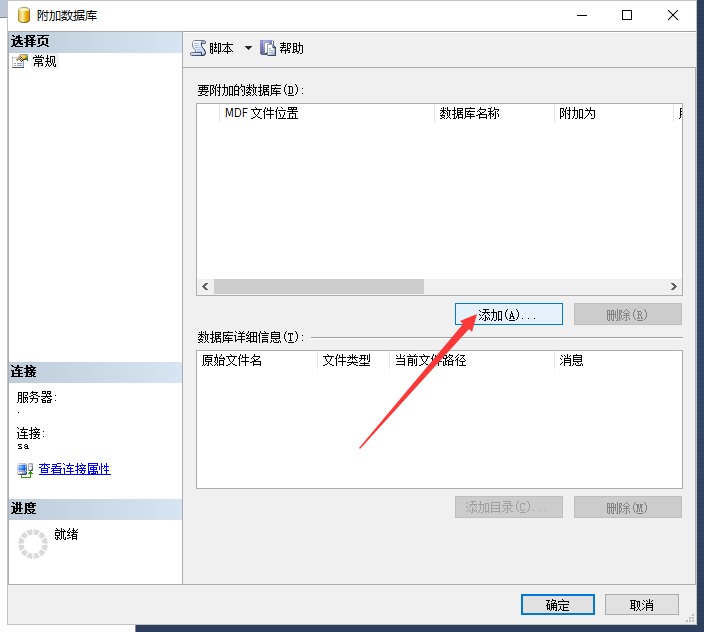
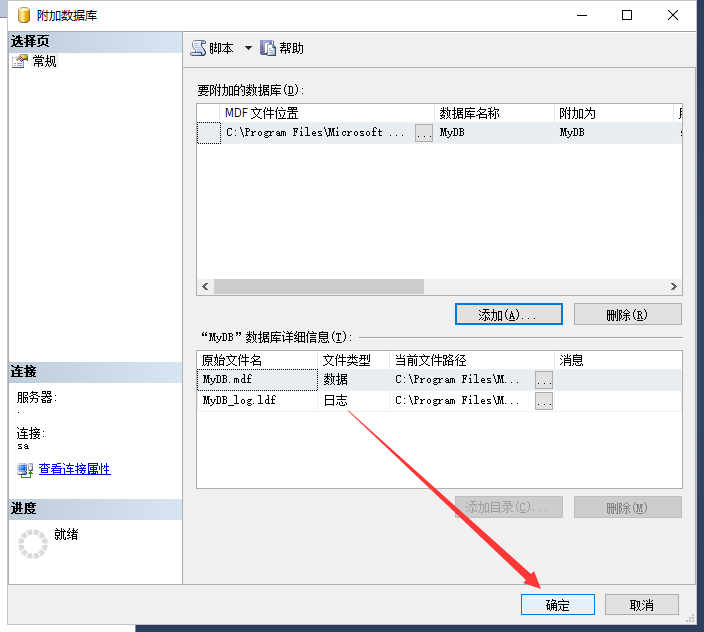
3、把.mdf文件添加进来。
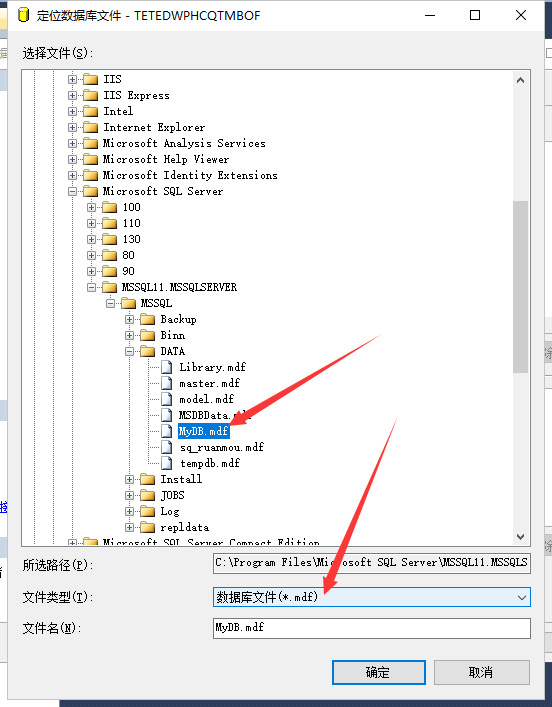
4、选中第一步添加到目录:C:\Program Files\Microsoft SQL Server\MSSQL11.MSSQLSERVER\MSSQL\DATA 里面的MyDb.mdf文件,
文件类型选择“数据库文件(*.mdf)”。
5、点击“确定”。
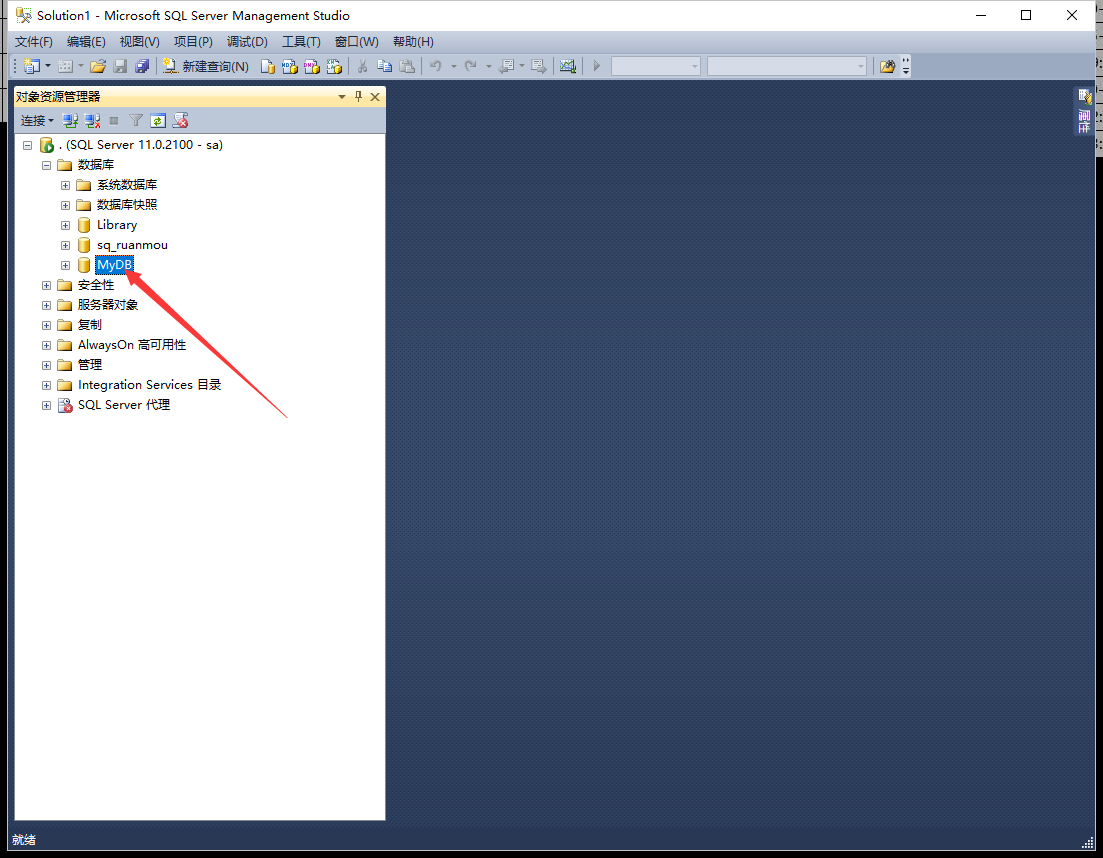
6、即可恢复文件。
还有其他问题的小伙伴可以看看【mdf文件常见问题大全】了解更多有关mdf文件的问题~