虚拟内存是对于物理内存容量较小的用户的福音。伴随着电脑硬件技术发展,windows系统本身占用的内存也越来越大。 那么Win10系统虚拟内存怎么设置?就此问题,小编整理了Win10系统虚拟内存的设置教程,现分享给大家。
Win10系统虚拟内存怎么设置
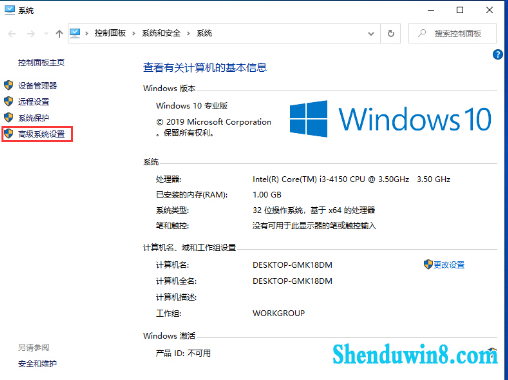
1、打开设备,右键单击此计算机,然后选择“属性”;弹出系统窗口后,选择“高级系统设置”;
2、在系统属性窗口,依次选取“高级”、“设置”;
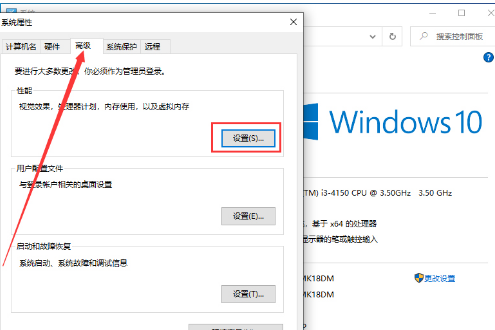
3、跳转至性能选项窗口后,依次点击“高级”、“更改”;
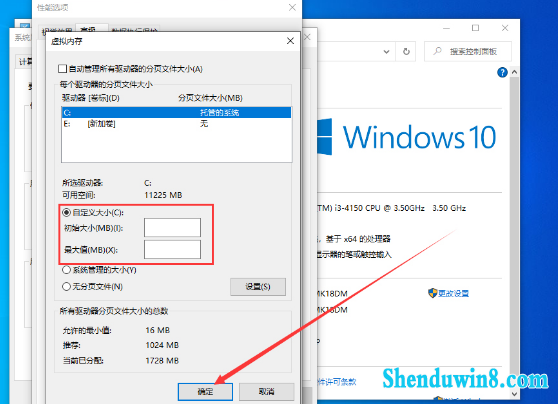
4、接着,取消勾选“自动管理所有驱动的分页文件大小”;
5、最后,选取硬盘并在自定义大小一栏内设置初始大小、最大值,再按下“确定”按钮即可。