
使用win10系统电脑过程中,有时用户会需要临时离开电脑,如果不想关机的话,可通过设置让电脑进入休眠,那么win10如何进入休眠功能呢? 有此需要的用户,请来看看win10系统电脑进入休眠设置教程吧。
win10如何进入休眠
1、点击开始菜单。如图所示:

2、找到“电源选项”。如图所示:

3、选择左侧的“更改计算机睡眠时间”。如图所示:
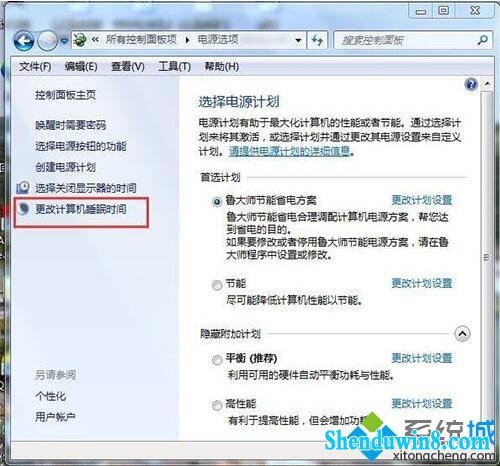
4、点击“使计算机进入睡眠状态”下拉菜单,笔记本的有电池台式机应该就一个电源。如图所示:

5、选择“从不”,然后点击“保存修改”。如图所示:

6、设置完成,再也不会自己休眠了!







