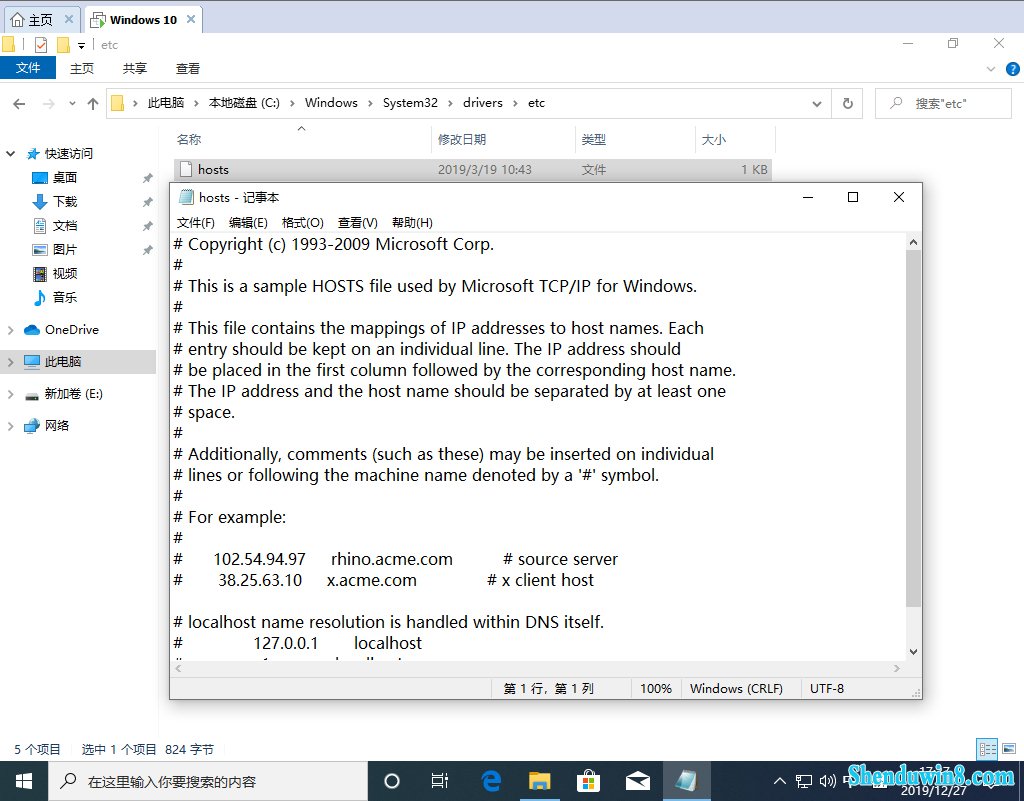
使用win10系统过程中,有用户想自己因为想要更改一些设置,因此在系统中编辑了hosts文件,可是修改完之后却发现根本不能保存。 那么Win10系统hosts文件在哪? 怎么修改呢? 为此我们提供了Win10系统hosts文件位置与编辑方法操作,在这里教你你轻松应对问题。
Win10系统hosts文件在哪
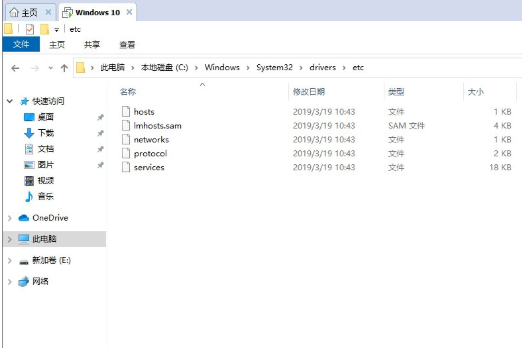
1、打开设备,进入C盘,找到C:\ windows \ system32 \ drivers \ etc \;
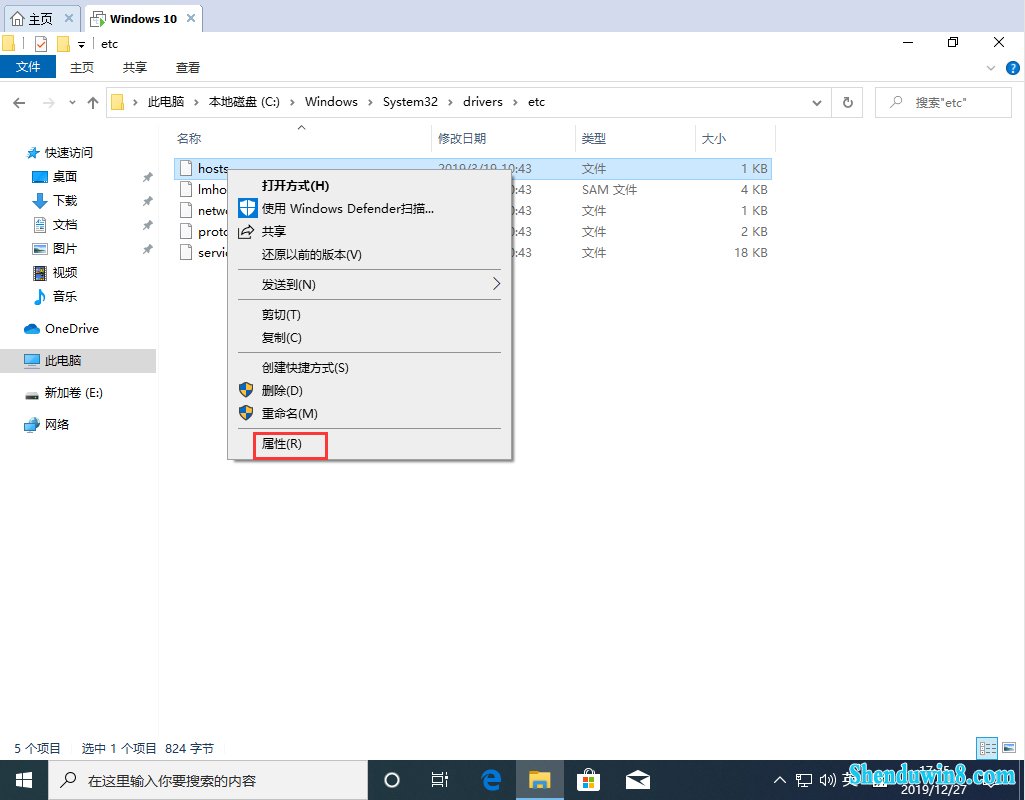
2、接着,在文件夹中找到hosts文件,右键单击选取“属性”;
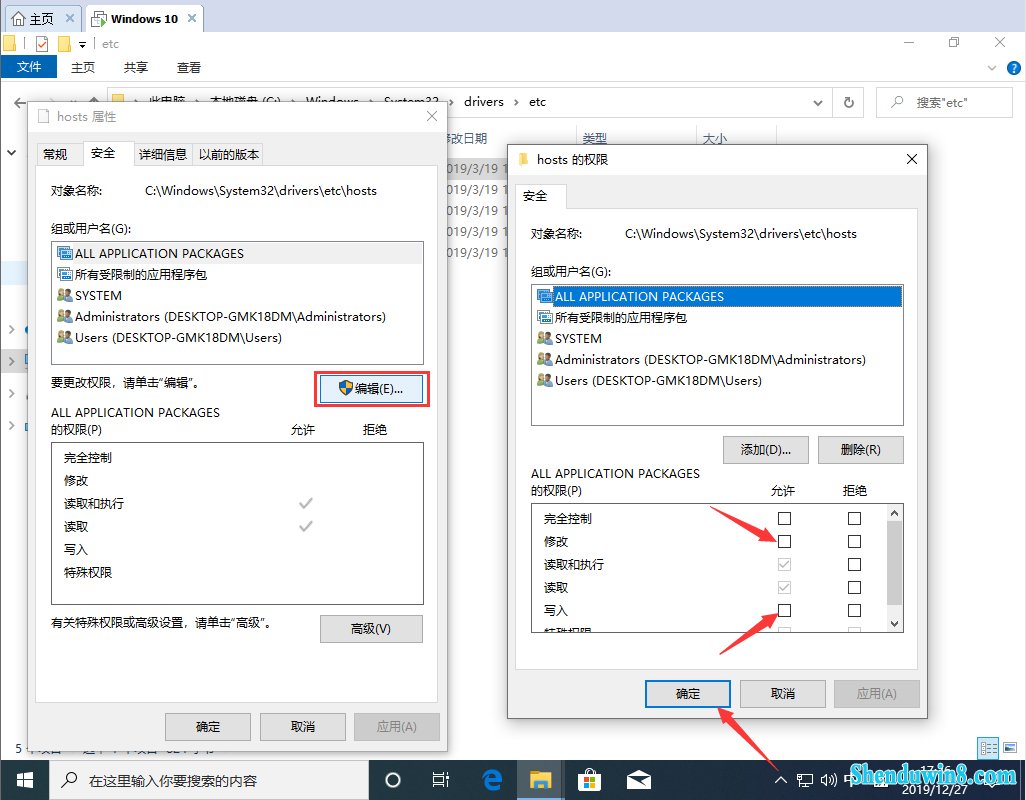
3、在hosts文件属性窗口内的“安全”一栏中找到正在使用的账号,给予“修改”和“写入”权限后,点击“确定”;
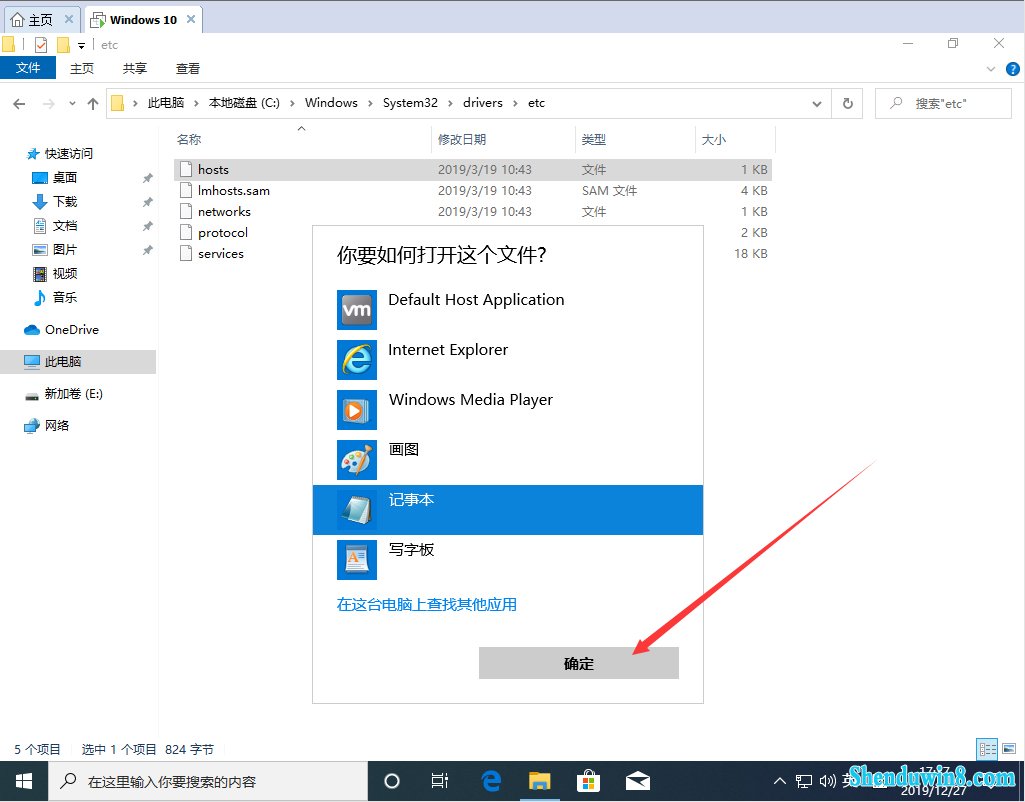
4、然后,以记事本格式打开hosts文件;
5、最后,输入一个指定IP访问,并进行保存就可以了。