
Win10系统设置了登陆密码后尽管安全性有了不小的提升,但每次登陆都需要输入密码,长此以往不免令人觉得麻烦。那么Win10 1909怎么实现自动登录?下面小编就来分享设置Win10 1909自动登录的方法,感兴趣的用户看过来吧。
Win10 1909怎么实现自动登录
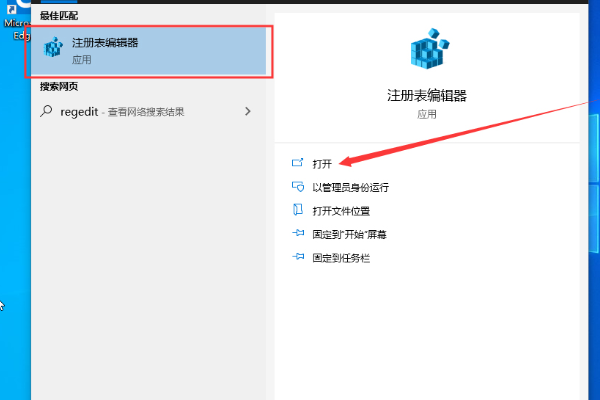
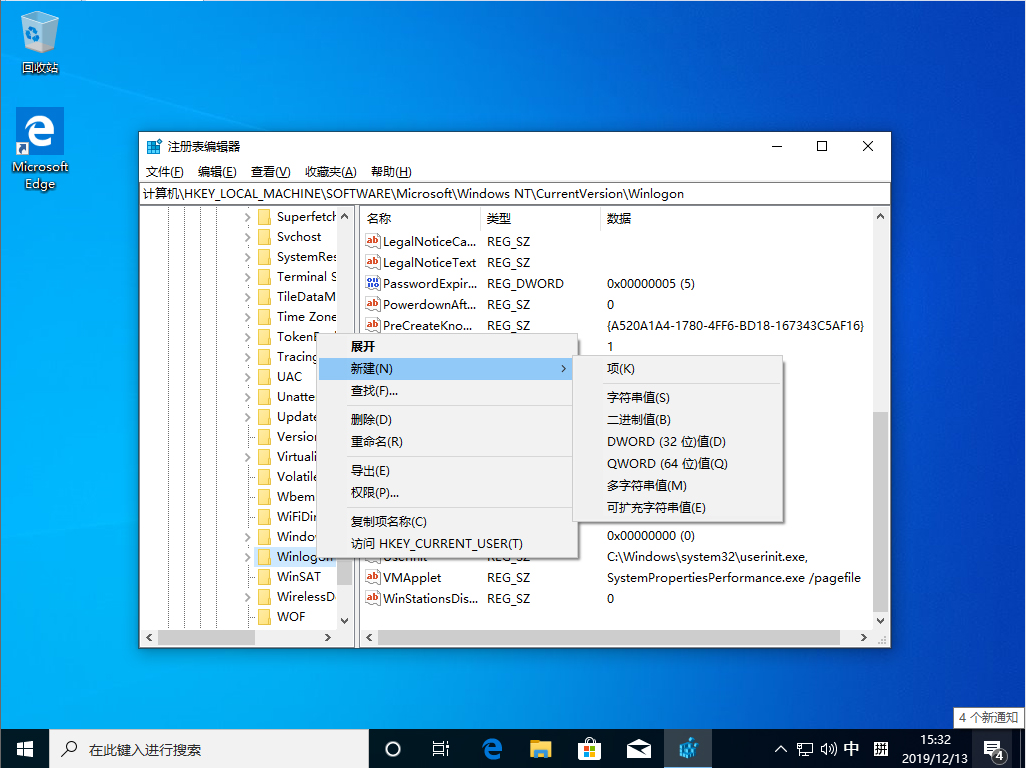
在运行中执行 regedit 打开注册表,定位至如下路径:HKEY_LOCAL_MACHINE\SOFTWARE\Microsoft\Windows NT\CurrentVersion\Winlogon;
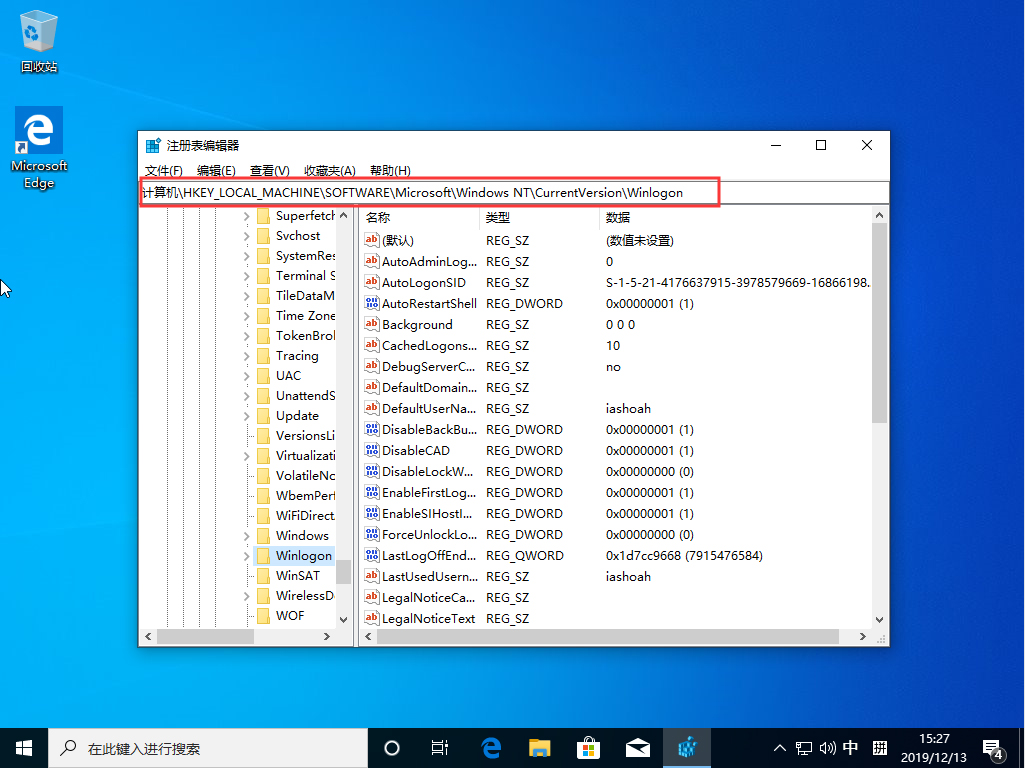
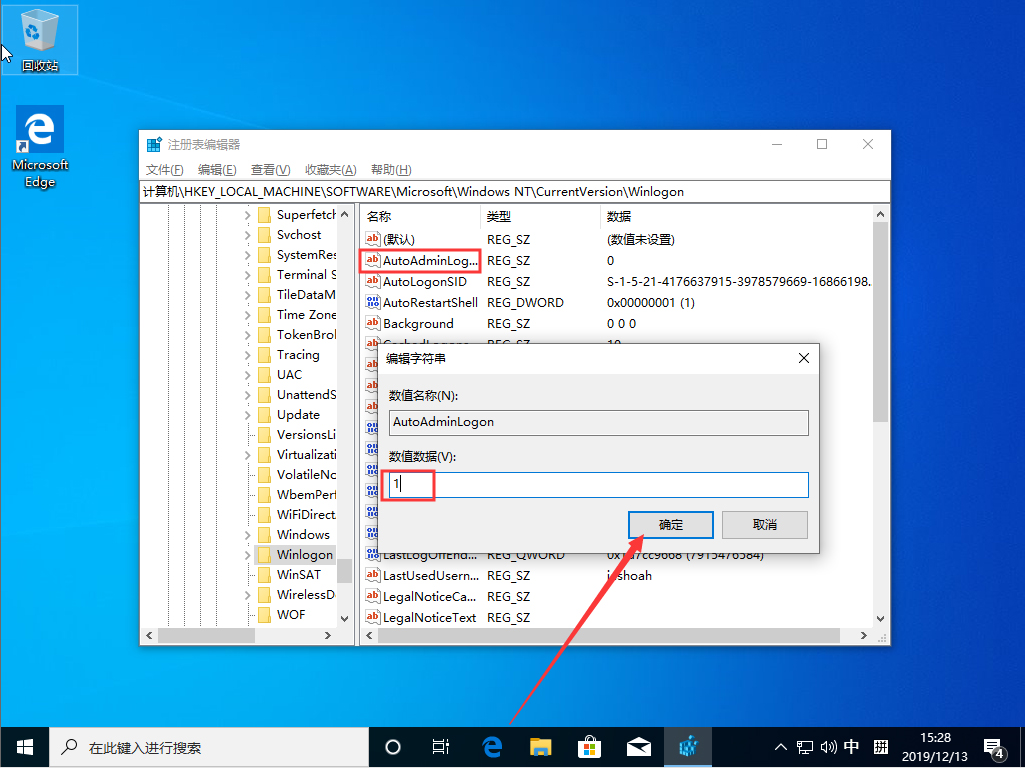
在右侧窗口中找到名为AutoAdminLogon的字符串值,并将其设置为“1”;
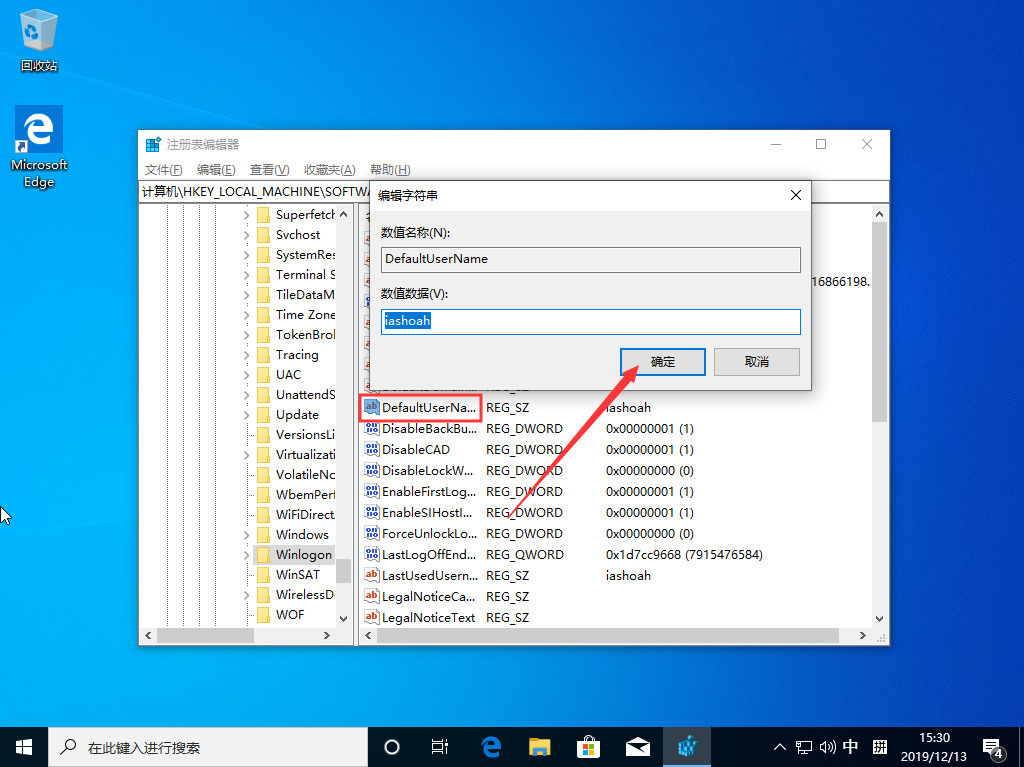
在右侧窗口中找到名为DefaultUserName的字符串值,在里面填入要自动登录的默认账户;
在右侧窗口中找到名为DefaultPassword的字符串值(如果没有就新建一个),将其值设置为所选账号的默认密码;
注册表更改完成后,下次重启Win10系统就会无需密码自动登录了。







