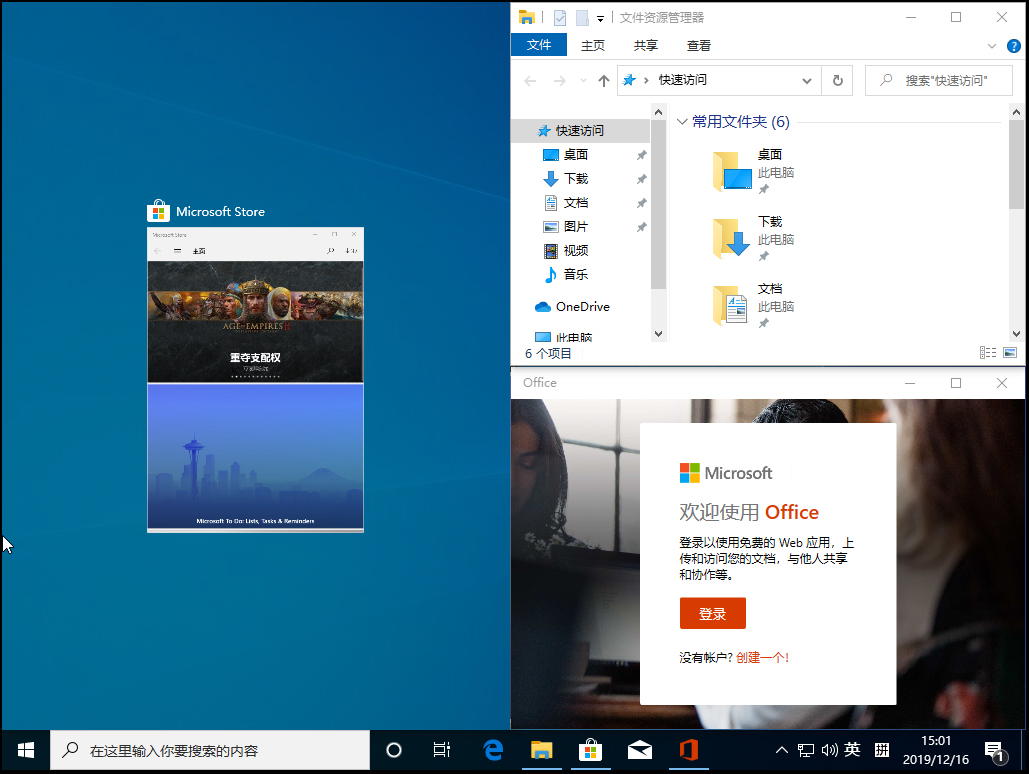
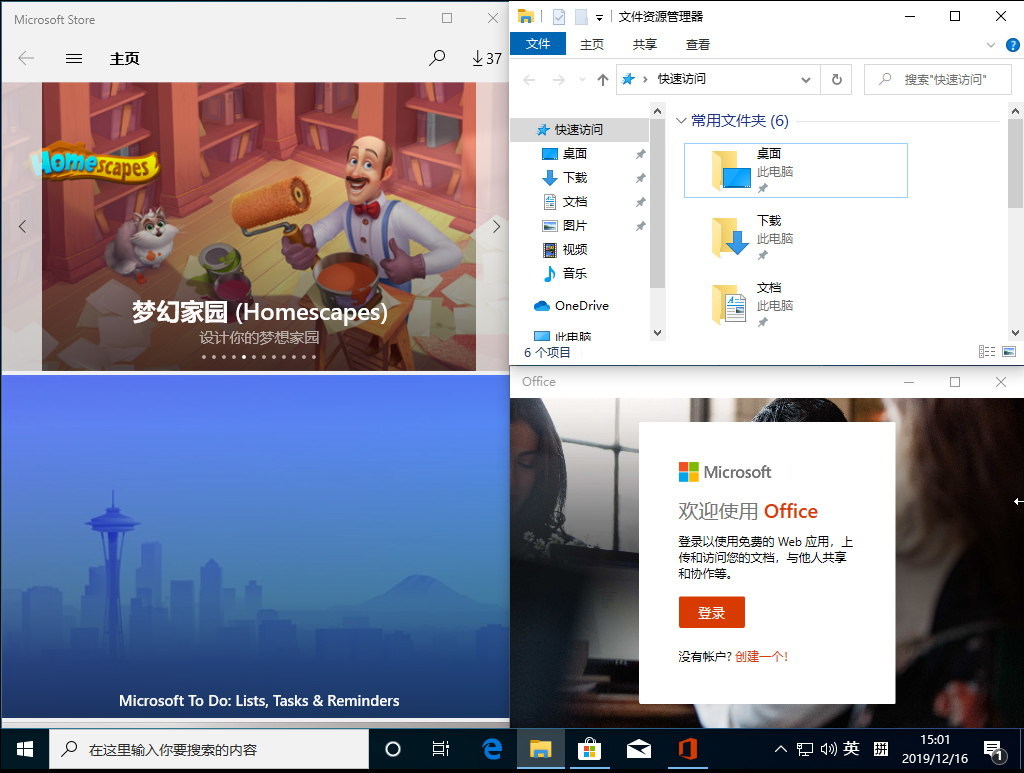
想要在电脑桌面上打开多个窗口并同时进行一些操作,频繁切换窗口实在是太过麻烦了,其实此问题借助Win10 1909系统内置的分屏功能,便可轻松实现同时操作多个窗口。那么Win10 1909怎么快速分屏呢?有此需要的用户,请来看看Win10 1909快速分屏的详细方法。
Win10 1909怎么快速分屏
在设备上打开3个窗口;

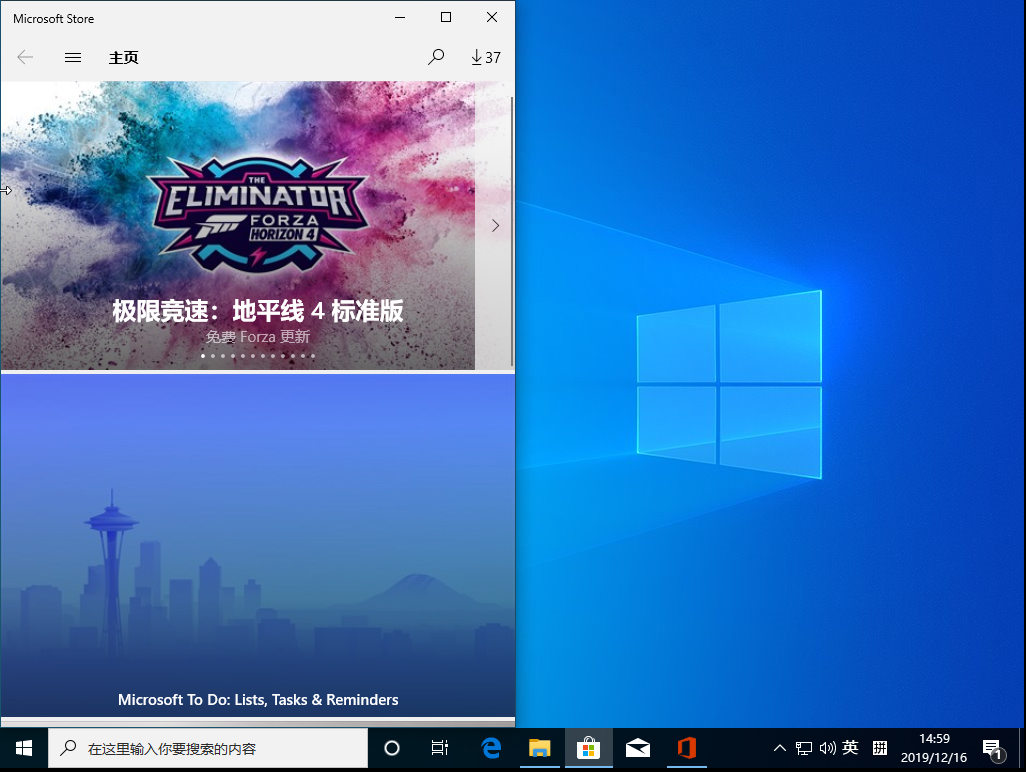
使用鼠标向左上角拖任一窗口,直至屏幕出现全屏提示框;
此时松开鼠标,窗口位置固定,占据桌面空间范围;
如果向下拖动窗口,出现提示框后松开鼠标,窗口位置固定,占据了桌面的一半空间;
最后,通过上述方法分别拖动另外两个窗口,便可实现分屏。