
很多用户使用win10系统的时候,会经常的需要更新,但很多用户们在更新的时候会出现失败的情况,那么win10更新失败怎么解决呢?就此问题,小编整理了win10更新失败的解决方法,有需要的用户快来看看吧~
win10更新失败怎么解决:
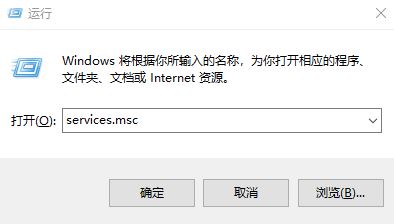
1、首先按下Windows+R,输入services.msc打开
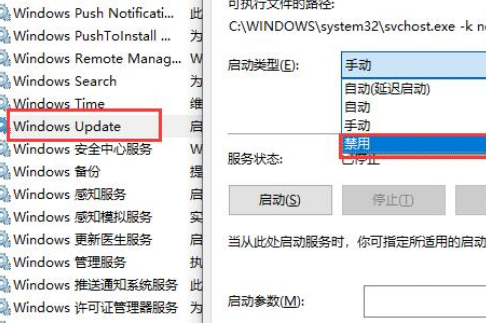
2、然后找到Windows Update停止。
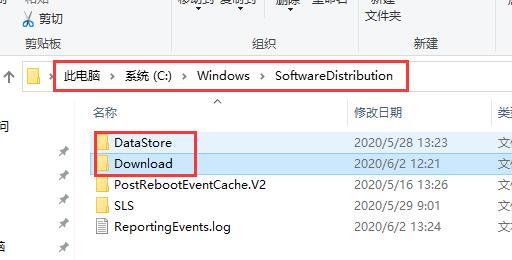
3、打开此电脑C盘:\Windows\SoftwareDistribution当中Download和DataStrre进行删除。
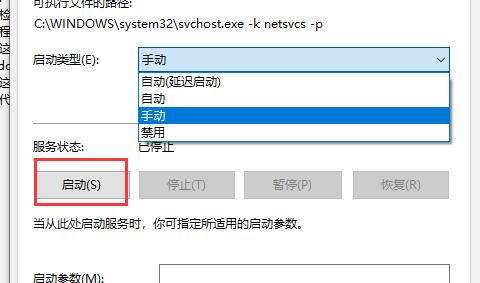
4、按照第一个步骤重新启动Windows Update。
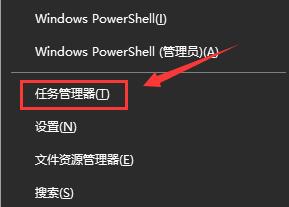
5、点击Windows+x打开任务管理器。
6、点击启动。以上的程序全部禁用。
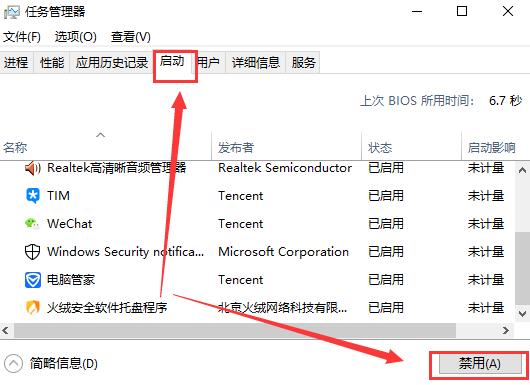
7、然后重启电脑即可解决这个问题了。







