
win10系统占用空间少,开机速度快,人性化的设计,越来越受大众的追捧。最近有用户反馈,安装好win10正式版后,想用管理员账户登录,却发现在登录界面没有找到管理员账户。其实这是因为我们没有启用管理员账户,下面小编介绍win10启用管理员账户的方法,不知win10如何启用管理员账户的用户,赶紧看过来吧。
win10如何启用管理员账户
1、桌面右键点击这台电脑,选择属性
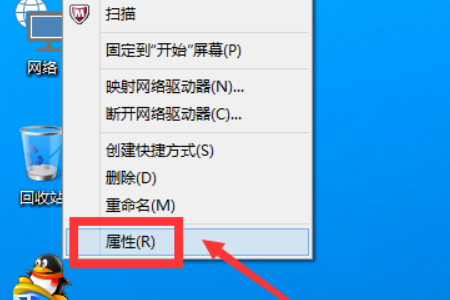
管理员账户电脑图解-1
2、选择控制面板主页
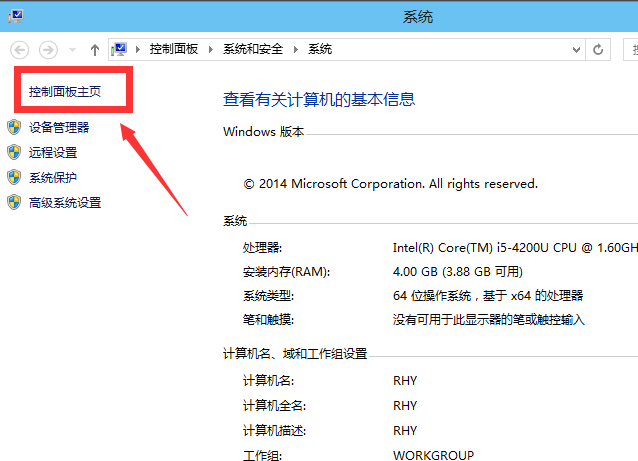
win10电脑图解-2
3、在类别中选择大图标
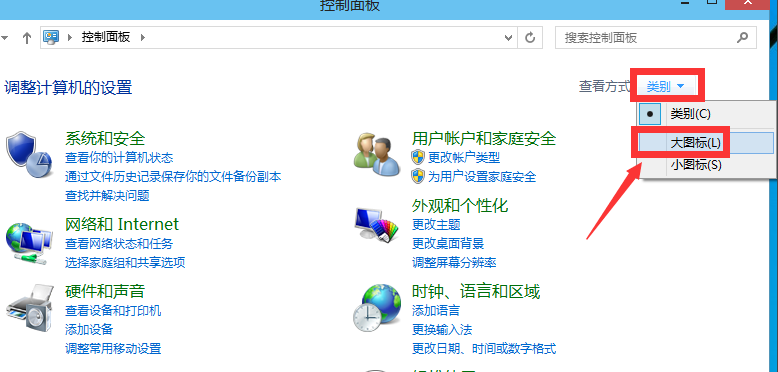
管理员账户电脑图解-3
4、选择管理工具
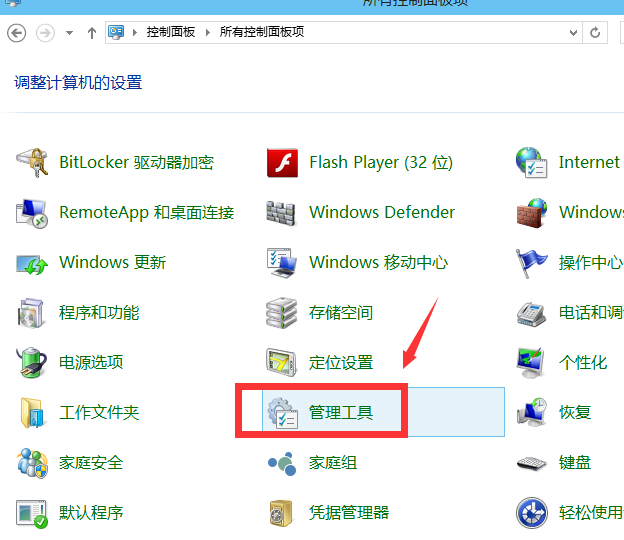
win10开启超级管理员电脑图解-4
5、选择计算机管理
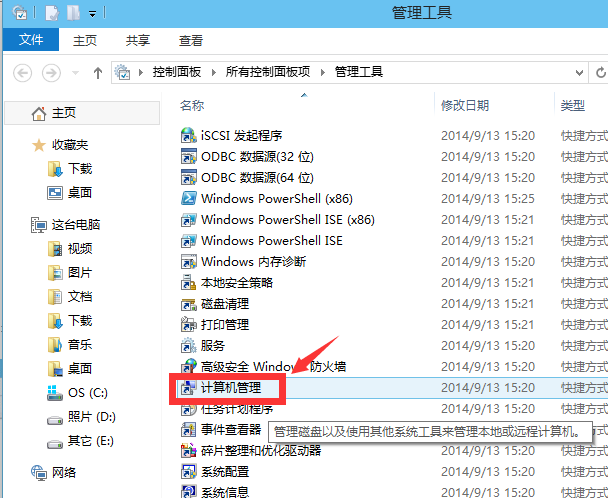
管理员账户电脑图解-5
6、双击本地用户和组
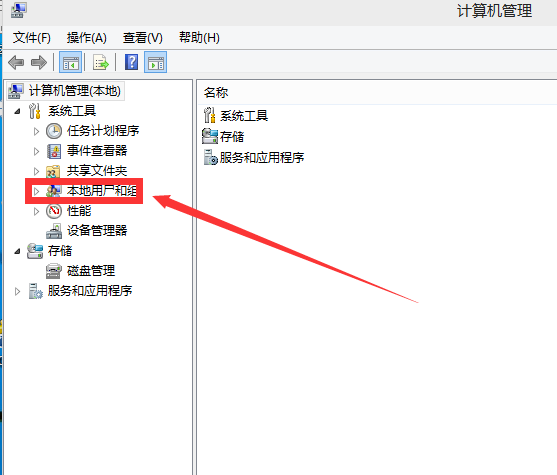
启用管理员账户电脑图解-6
7、双击用户文件夹
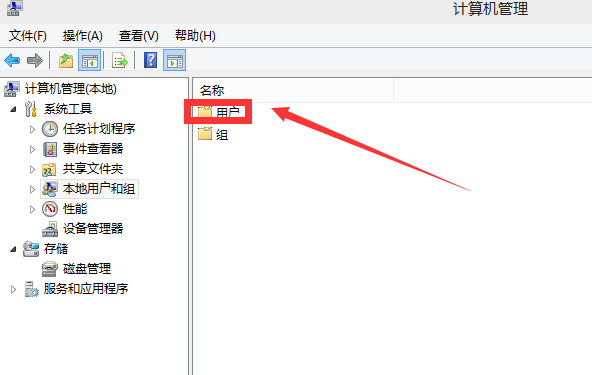
win10电脑图解-7
8、双击administrator账户
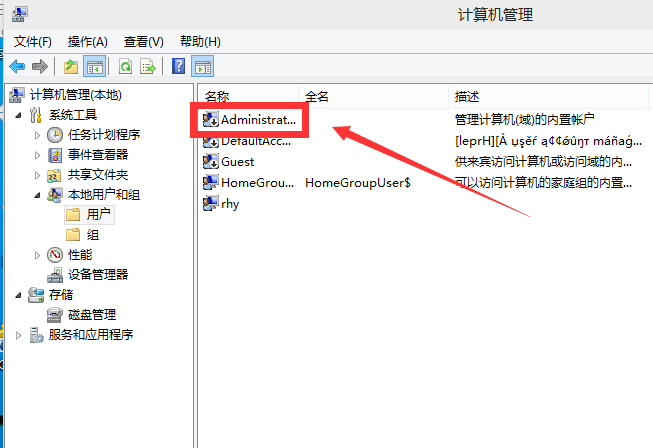
win10电脑图解-8
9、将账户已禁用前面的复选框勾去掉,点击应用按钮
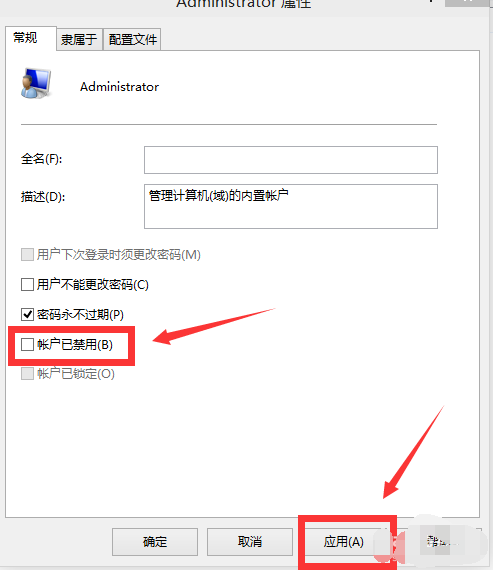
win10电脑图解-9
10、administrator账户启用成功
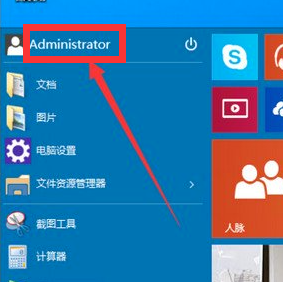
win10电脑图解-10
以上就是启用win10管理员账户的方法了,你学会了吗?







