首页 > 教程资讯 > 教程详情

win10网络连接受限制怎么办?win10网络连接受限制的解决方法

教程文章 半城烟雨 2020-11-10
文章分享

使用win10系统的时候,很多用户在连接网络的时候,遇到了连接不上,提示无线网络连接受限制的问题,导致无法去正常的上网,那么win10网络连接受限制怎么办呢?就此问题,下面小编介绍win10网络连接受限制的解决方法,有需要的用户看过来吧~

win10网络连接受限制怎么办:

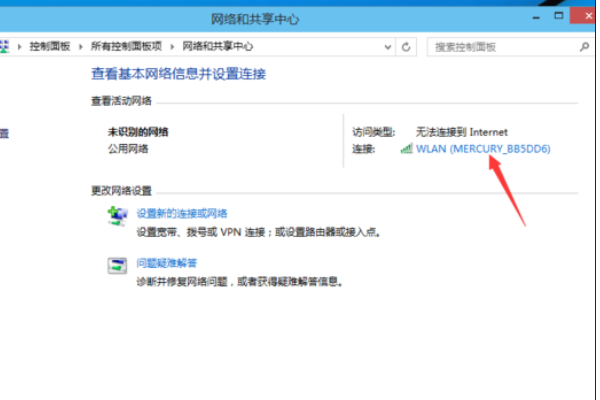
1.鼠标右键无线网,选择【打开网络和共享中心】。

win10网络连接受限制怎么办?win10网络连接受限制的解决方法

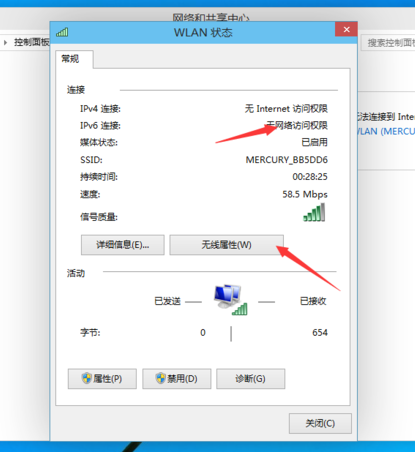
2.点击自己的无线网,弹出WLAN 状态

win10网络连接受限制怎么办?win10网络连接受限制的解决方法(1)

3.点击【无线属性】进入设置。

win10网络连接受限制怎么办?win10网络连接受限制的解决方法(2)

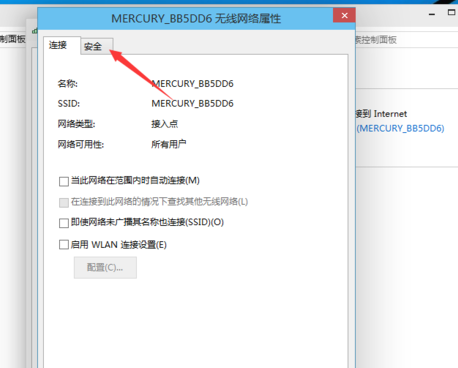
4.弹出无线网属性,点击上面的选卡【安全】。

win10网络连接受限制怎么办?win10网络连接受限制的解决方法(3)

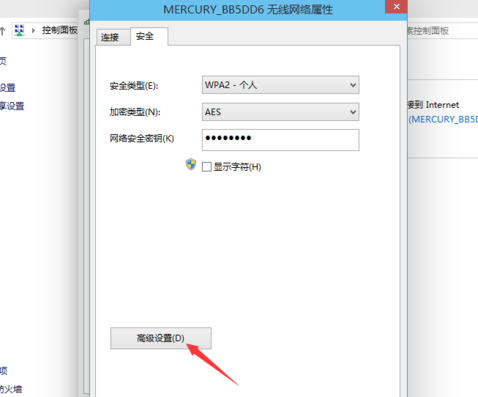
5.然后点击【高级设置】。

win10网络连接受限制怎么办?win10网络连接受限制的解决方法(4)

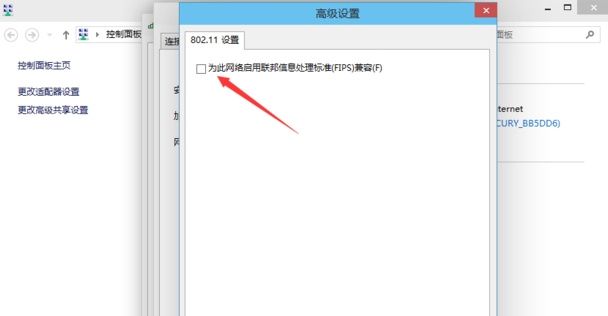
6.进入后,将【为此网络启用联邦信息处理标准(FIPS)兼容(F)】勾选上。
win10网络连接受限制怎么办?win10网络连接受限制的解决方法(5)

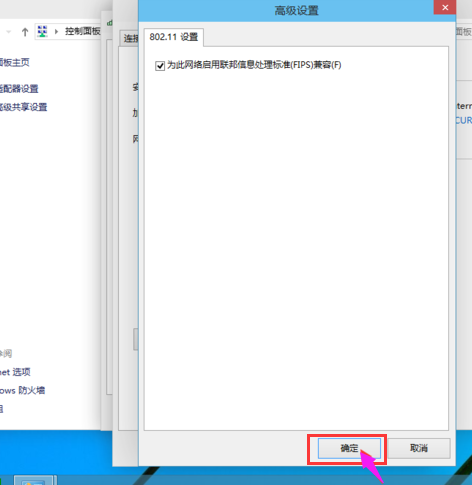
7.勾选完成后,点击:【确定】。

win10网络连接受限制怎么办?win10网络连接受限制的解决方法(6)

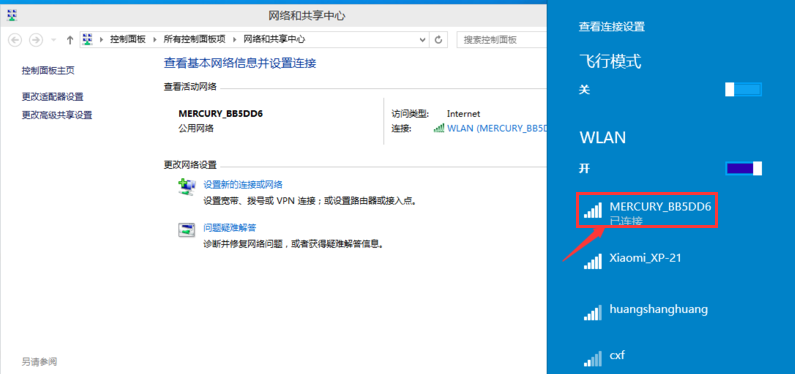
8.然后断开网络再从新连接就可以连上了。

win10网络连接受限制怎么办?win10网络连接受限制的解决方法(7)