首页 > 教程资讯 > 教程详情

win10如何清理磁盘?win10系统磁盘清理的位置和方法

教程文章 老张评测 2020-11-10
文章分享

使用win10系统的用户不知道进行磁盘清理的设置在什么地方,磁盘使用久后想清理其中垃圾,释放磁盘空间。那么win10如何清理磁盘呢?其实我们可在属性和控制面板里进行电脑磁盘的清理,非常简单的方法,具体win10系统磁盘清理的位置和方法见下面介绍。

win10如何清理磁盘

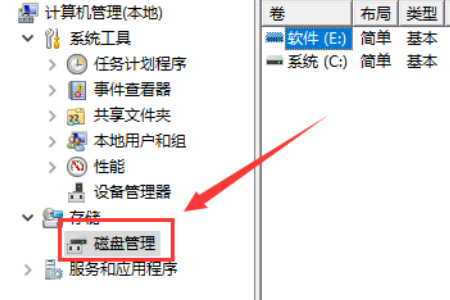
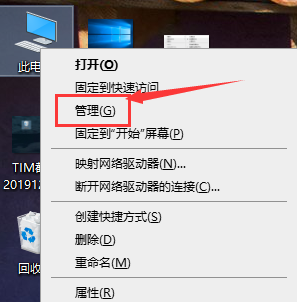
1、在电脑桌面上,点击“此电脑”,管理。
win10如何清理磁盘?win10系统磁盘清理的位置和方法

2、选择磁盘管理

win10如何清理磁盘?win10系统磁盘清理的位置和方法(1)

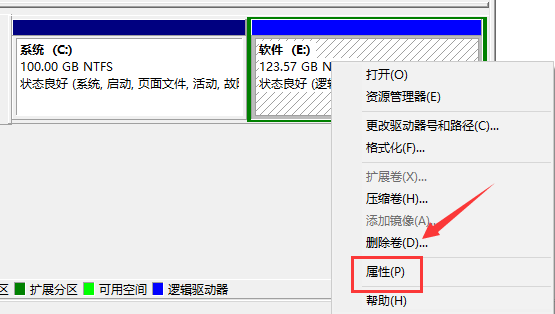
3、选择你要清理的磁盘,右击选择属性。

win10如何清理磁盘?win10系统磁盘清理的位置和方法(2)

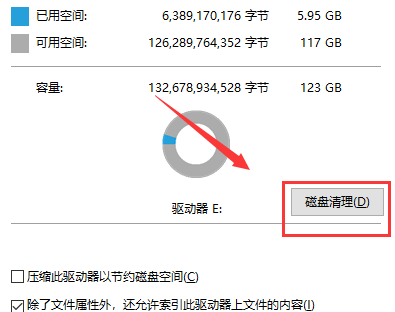
4、点击页面下方的“磁盘清理”按钮

win10如何清理磁盘?win10系统磁盘清理的位置和方法(3)

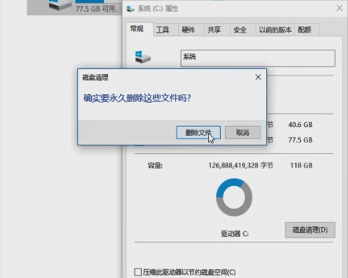
5、在出现的界面中,选择要清理的文件,点击“确定”,点击“删除文件”即可。
win10如何清理磁盘?win10系统磁盘清理的位置和方法(4)

方法二:

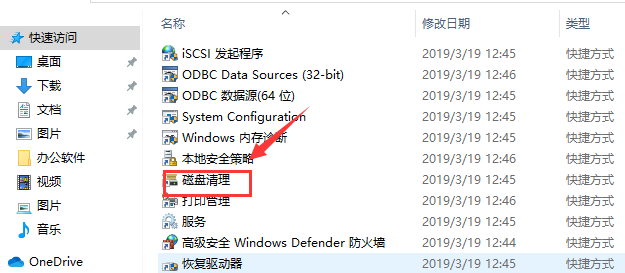
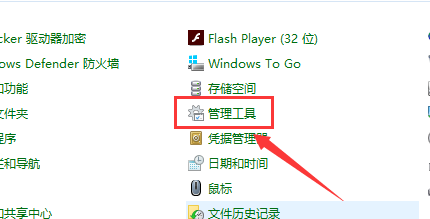
1、在电脑桌面上,点击“开始”,点击“控制面板”点击“管理工具”,
win10如何清理磁盘?win10系统磁盘清理的位置和方法(5)

2、点击“磁盘清理”

win10如何清理磁盘?win10系统磁盘清理的位置和方法(6)

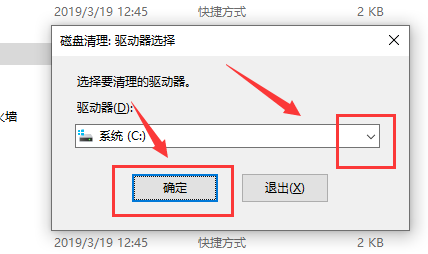
3、选择清理的磁盘 点击“确定”即可。

win10如何清理磁盘?win10系统磁盘清理的位置和方法(7)